Productos
Crear Producto
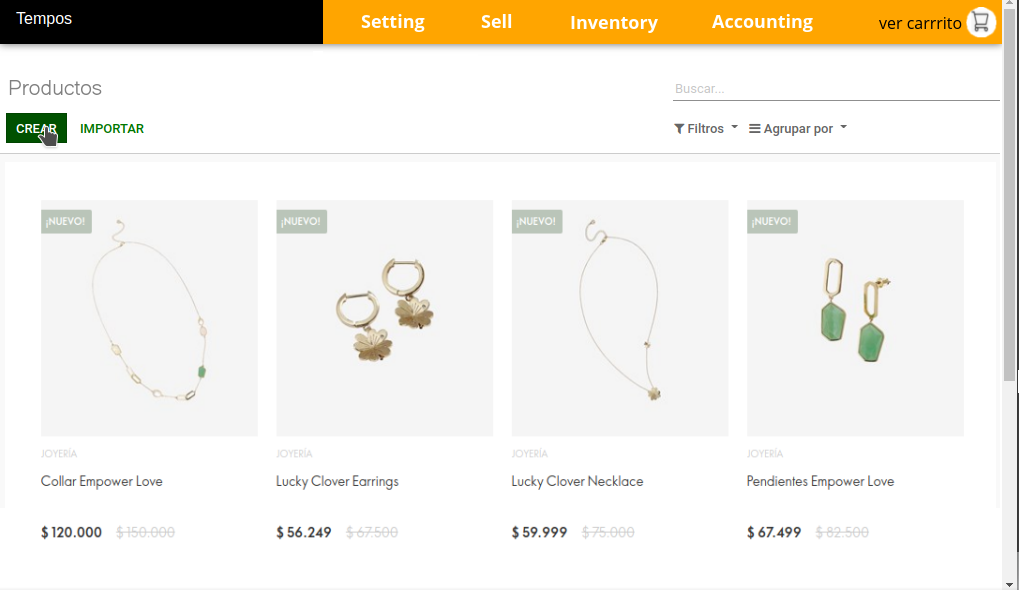
- Ingresamos al menu de inventario -> productos
- Botón CREAR
- Se llenan los espacios con la información del producto
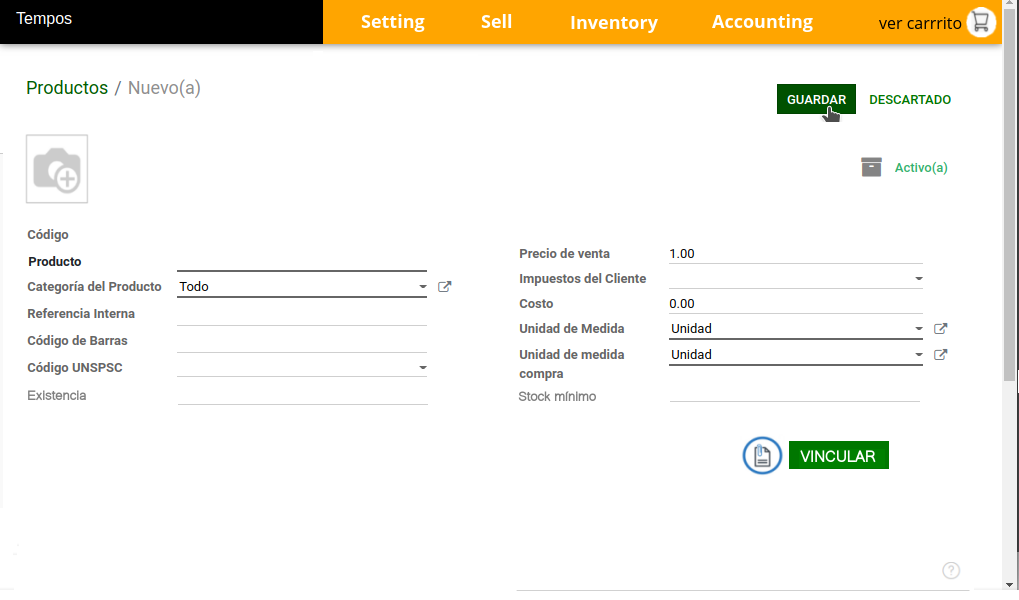
- Por ultimo botón GUARDAR
- Diagrama del proceso
![digraph G {
subgraph cluster_1 {
subgraph cluster_0 {
node [style=filled];
a [ label="Crear producto" shape=oval style=filled color=lightblue]
b [label="Diligenciar informacón basica" shape=oval style=filled
color=lightblue]
c [label="Cargar inventario" shape=oval style=filled color=lightblue]
d [label="Guardar" shape=oval style=filled color=lightblue]
a -> b -> c -> d
label = "Usuario administrador";
color=black
inicio -> a;
d -> fin;
}
inicio [shape=Mdiamond];
fin [shape=Msquare];
label = "Creación de un producto"
}
}](../../../_images/graphviz-17458840cd1e9d820a6b3729cdff8075fdb65b54.png)
Editar Producto
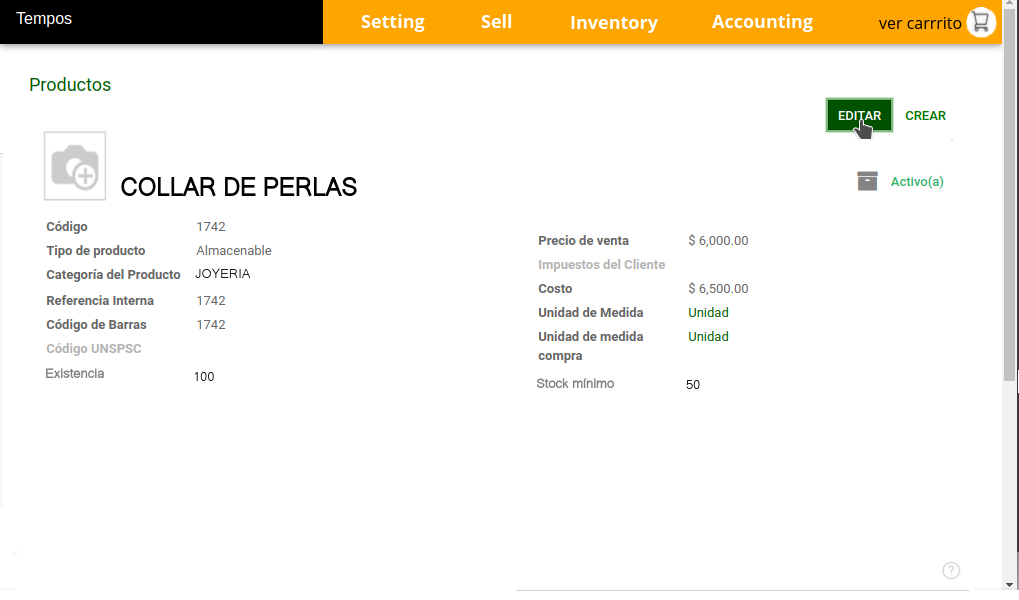
- Seleccionamos el producto a Editar
- Botón EDITAR
- Se realiza la actualización correspondiente
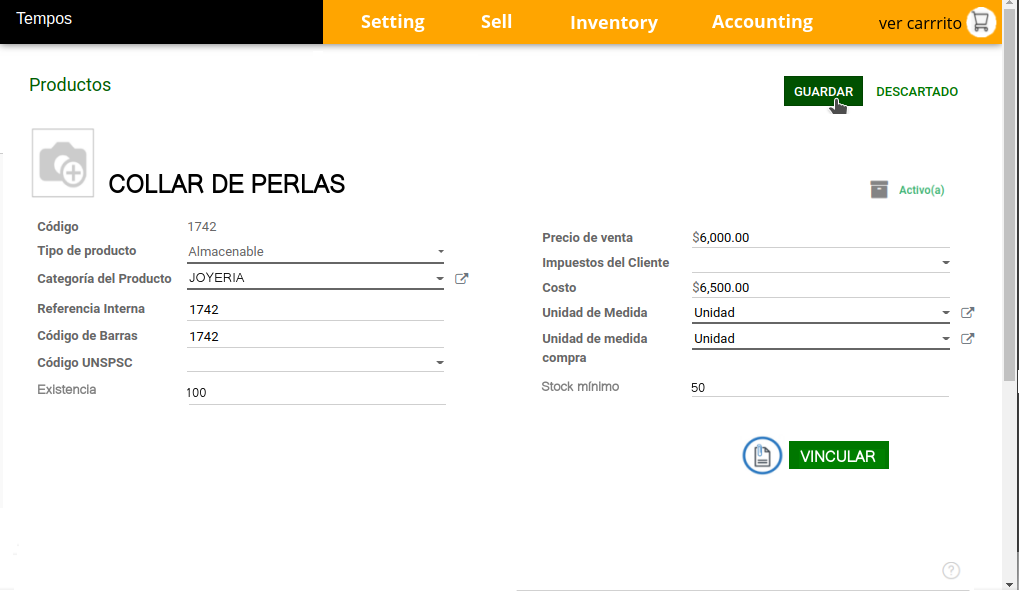
- Botón GUARDAR
- Diagrama del proceso
![digraph G {
subgraph cluster_1 {
subgraph cluster_0 {
node [style=filled];
a [ label="Ir al producto creado" shape=oval style=filled
color=lightblue]
b [label="Botón editar" shape=oval style=filled color=lightblue]
c [label="Actualiza cambios" shape=oval style=filled color=lightblue]
d [label="Guardar" shape=oval style=filled color=lightblue]
a -> b -> c -> d
label = "Usuario administrador";
color=black
inicio -> a;
d -> fin;
}
inicio [shape=Mdiamond];
fin [shape=Msquare];
label = "Editar un producto"
}
}](../../../_images/graphviz-0912355a51ccb7f42d1756fe01a95cd04f98c093.png)
Eliminar Producto
Nota: El producto no se elimina de raíz, cambia de estado Activo a Archivado quedando NO funcional para los procesos.
- Seleccionamos el producto a Archivar
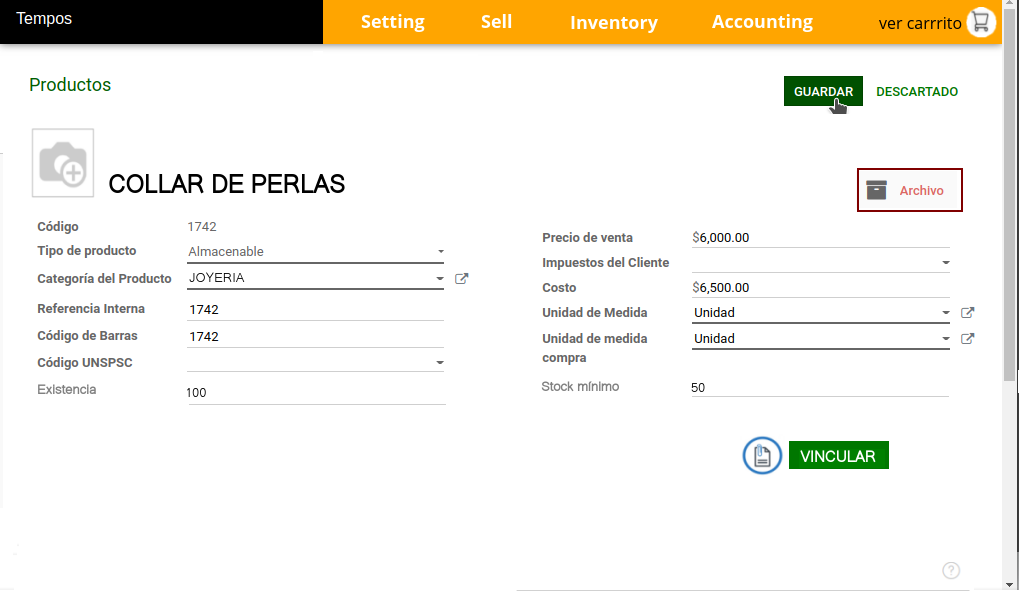
- En la parte superior derecha aparece el estado de producto dar clic al Botón para cambiar de estado
- Botón GUARDAR
- Diagrama del proceso
![digraph G {
subgraph cluster_1 {
subgraph cluster_0 {
node [style=filled];
a [ label="Ir al producto creado" shape=oval style=filled
color=lightblue]
b [label="Cambiar estado: a archivado" shape=oval style=filled
color=lightblue]
c [label="Guardar" shape=oval style=filled color=lightblue]
a -> b -> c
label = "Usuario administrador";
color=black
inicio -> a;
c -> fin;
}
inicio [shape=Mdiamond];
fin [shape=Msquare];
label = "Archivar un producto"
}
}](../../../_images/graphviz-515476c3d0207316001cf134a5781aae614cfa0d.png)
Importar Productos
- Ir al Botón de Importar
- Botón cargar archivo
- Seleccionas el archivo CSV a Importar e ir al botón abrir
Exportar Productos
- Cambiar la vista de los contacto a la vista de lista, para seleccionar los contactos a exportar.
- Seleccionar los los contactos a exportar.
- Ir al botón exportar
- Escoges formato a exportar e ir al botón exportar archivo