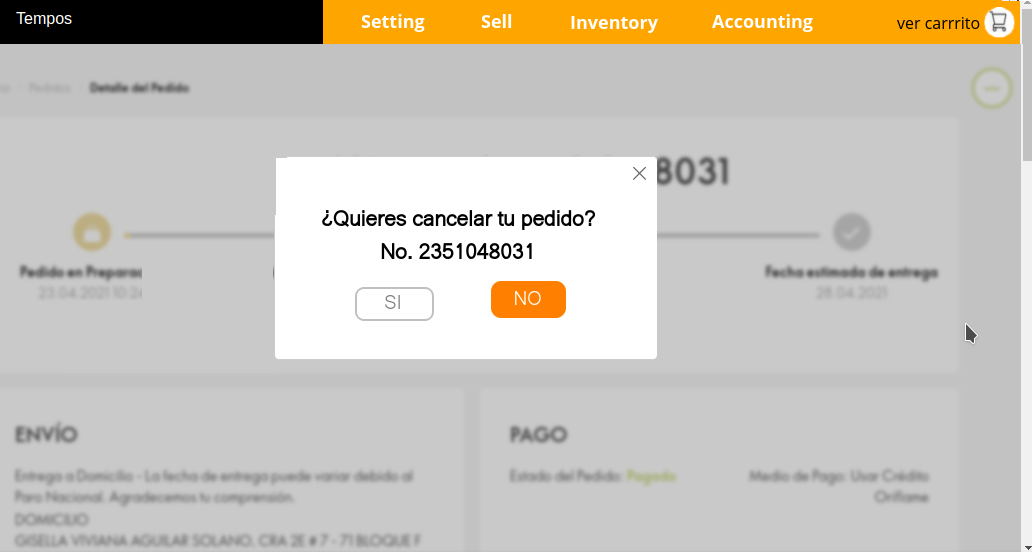
Orden de compra
Recibir una Orden de compra desde la tienda virtual
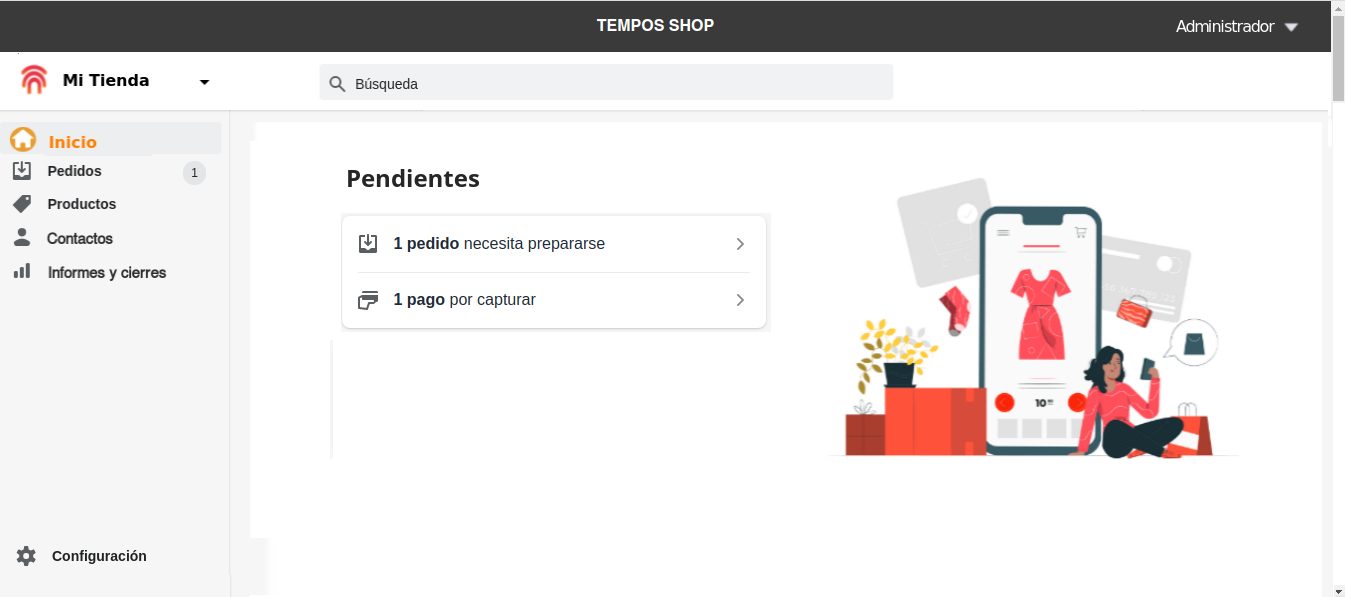
Cuando hay un pedido pendiente y/o pago pendiente queda en un buzón de alertas en la pantalla principal del sistema.
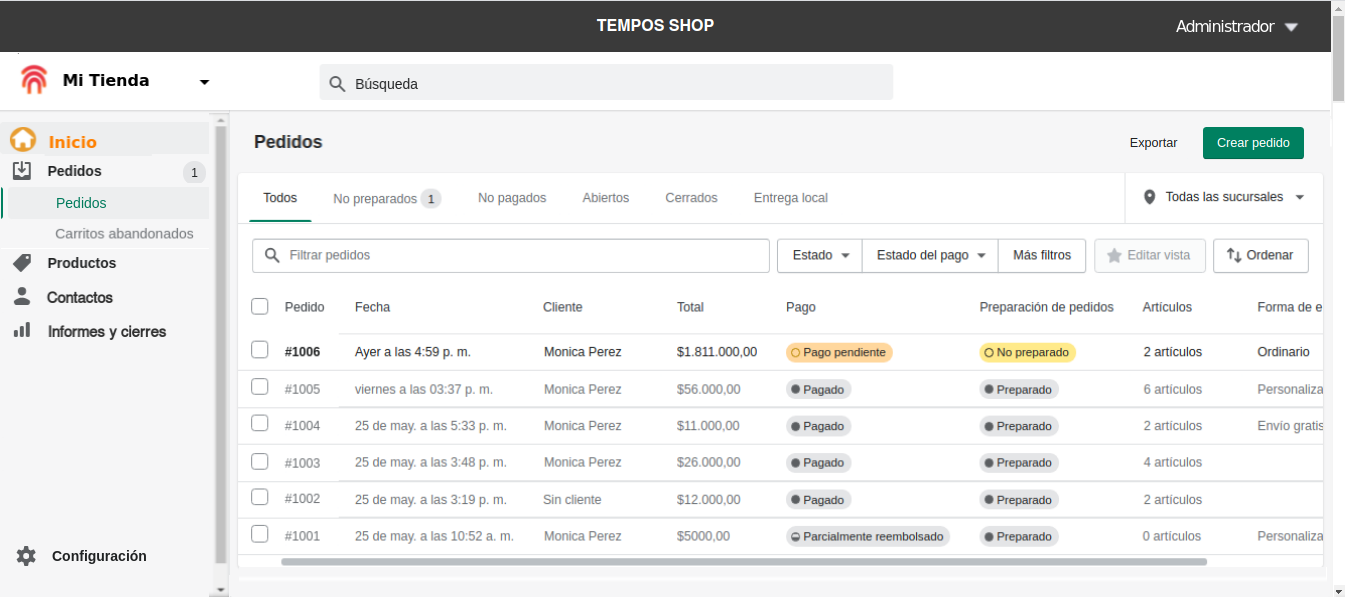
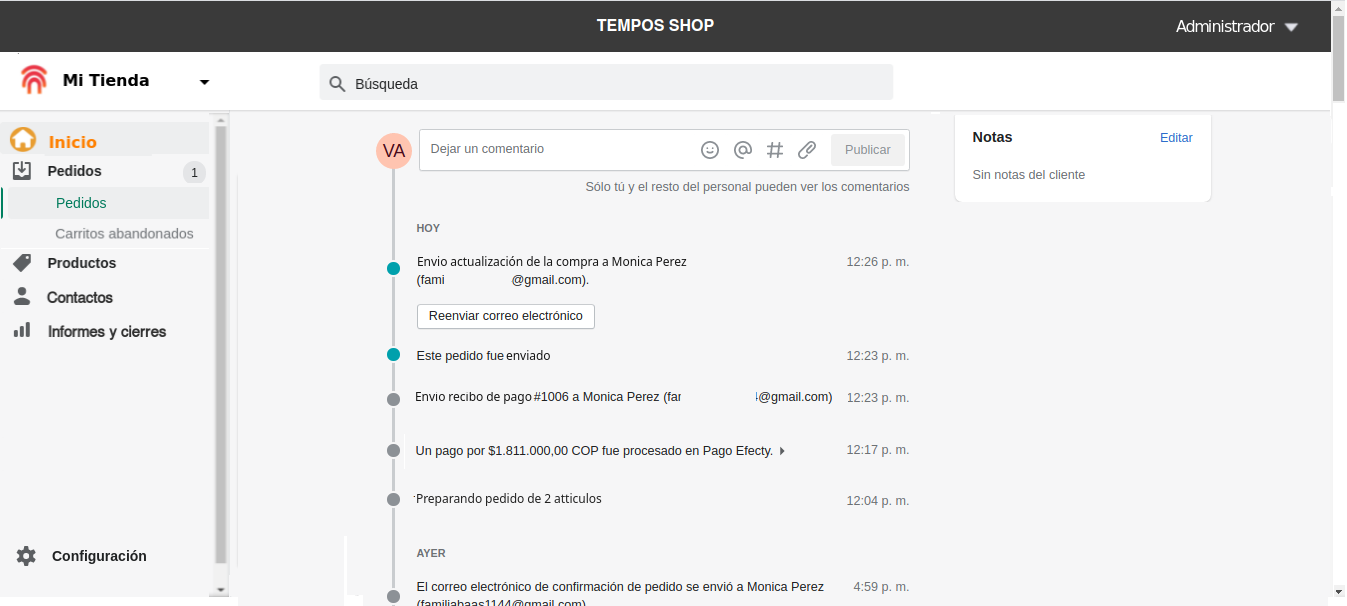
- Ir al menu de pedidos -> pedidos : aquí encontramos los pedidos pendiente, en donde al ingresar al pedido se verifica que se haya creado exitosamente y si tiene pago pendiente. Esta trazabilidad se encuentra en una linea de estados que aparece en la parte inferior del pedido.
Vista de pedidos
Linea de estados o trazabilidad del pedido
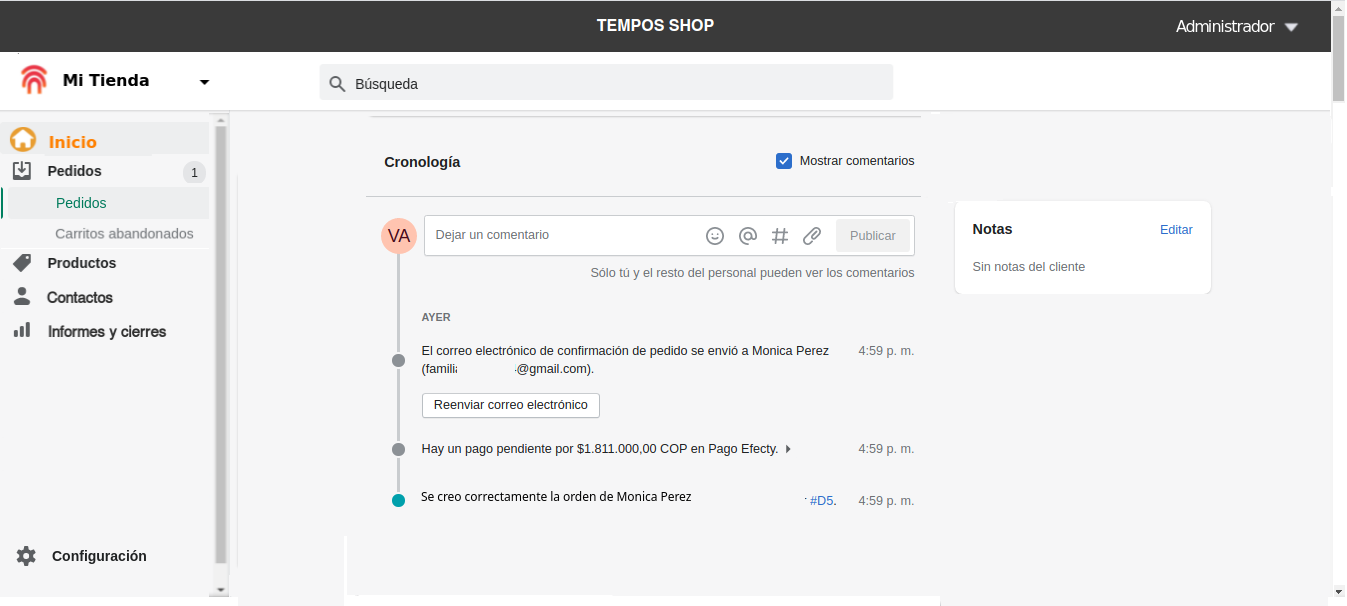
- Entrar al pedido pendiente e iniciar con el alistamiento, ir al botón preparando pedido.
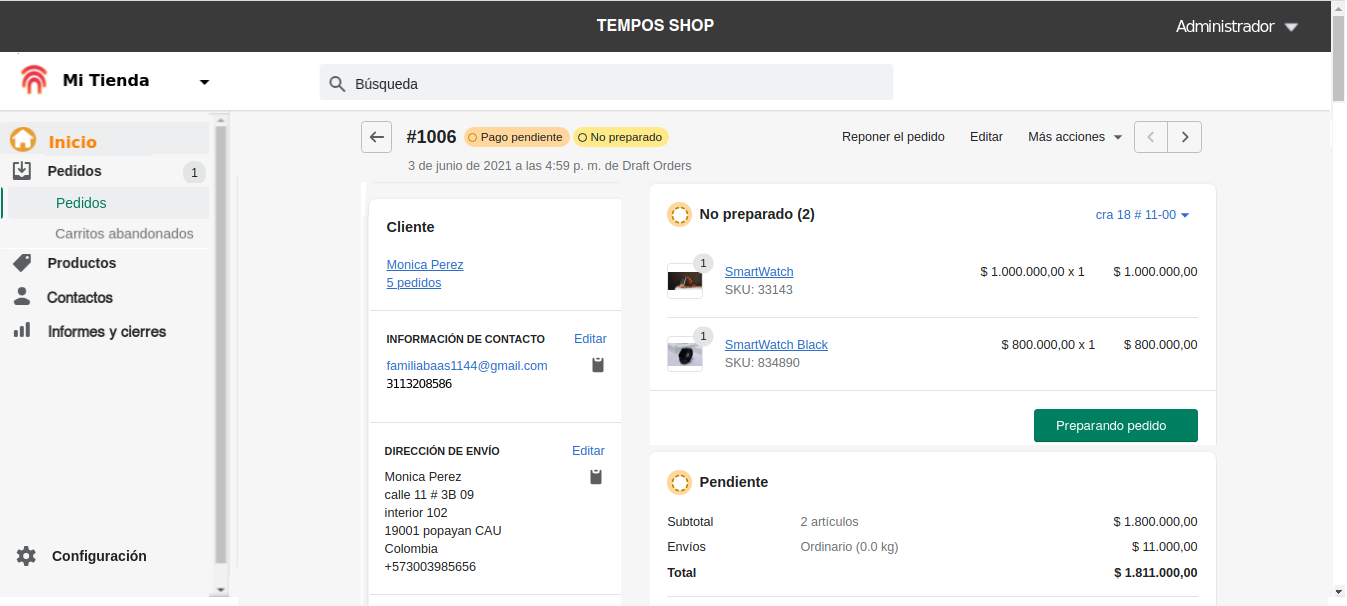
- Verificar el método de pago si esta en cobro por pago en efectivo o se utilizo algún pago electrónico.
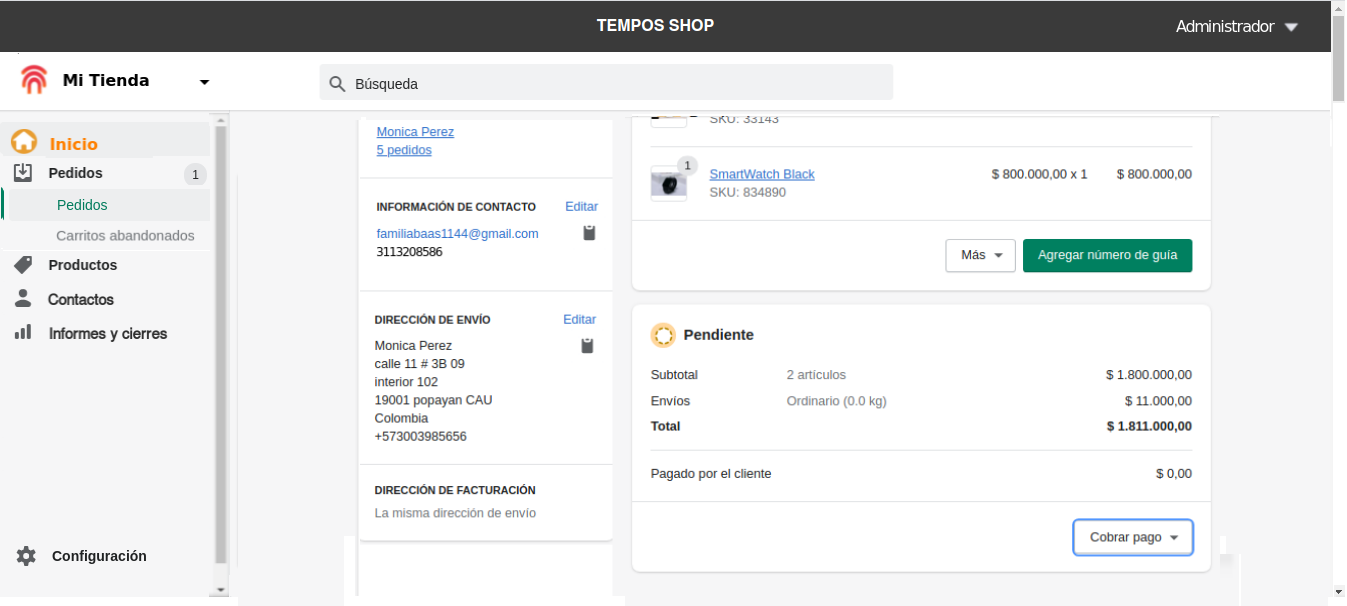
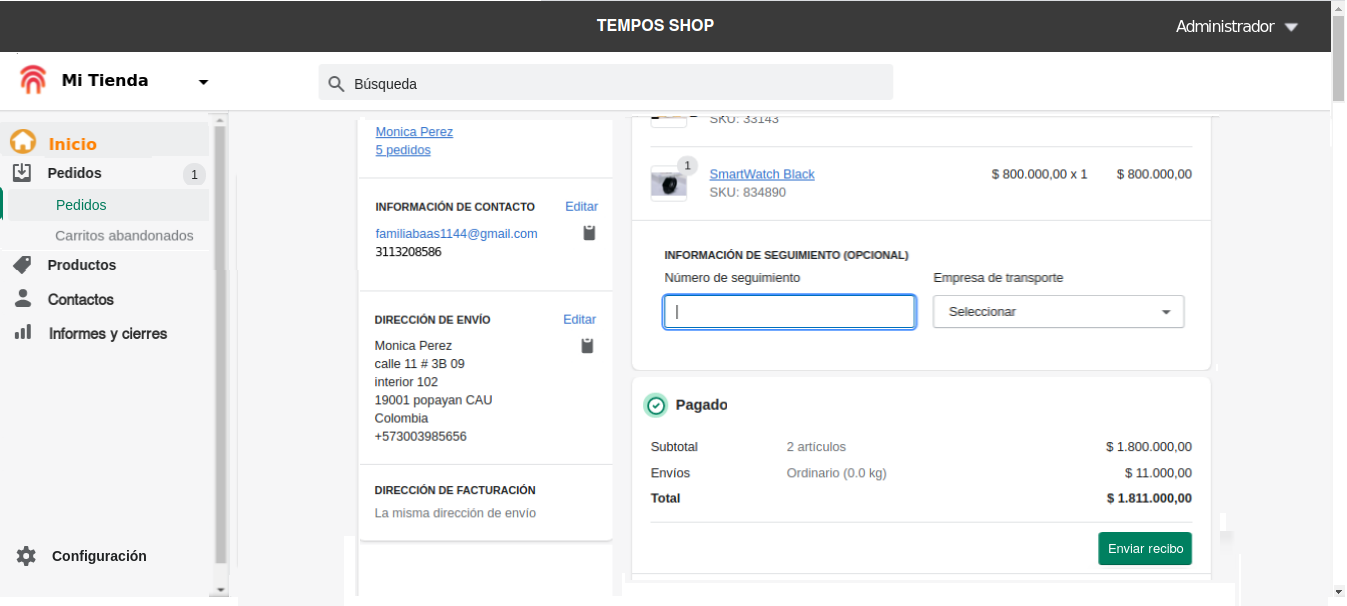
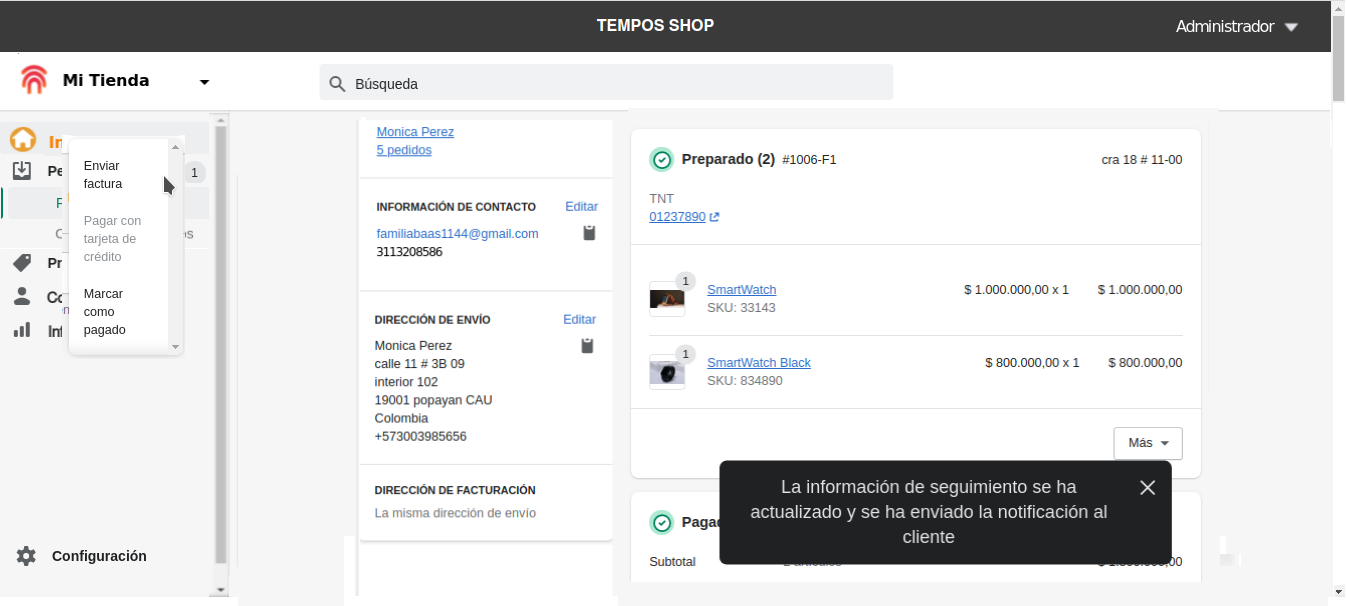
Si es un pago manual o pago en efectivo debemos marcar como pagado cuando ingrese el pago a la empresa que no debe ser mayor a 3 dias después de la orden sino sera cancelado el pedido
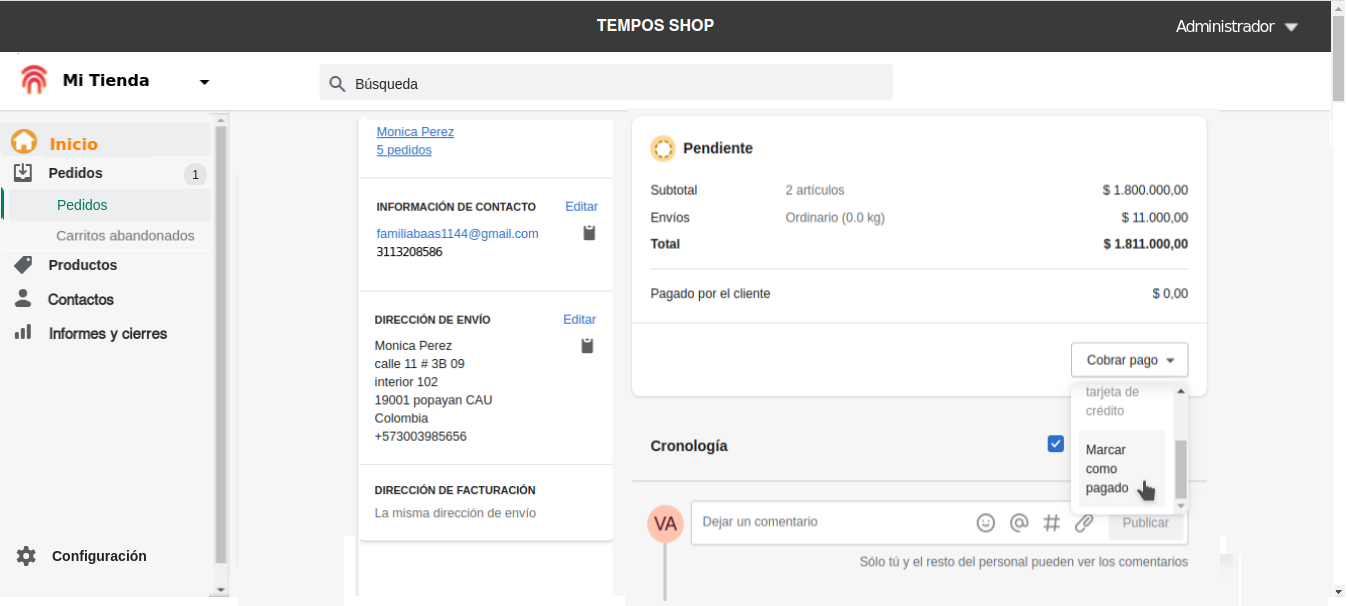
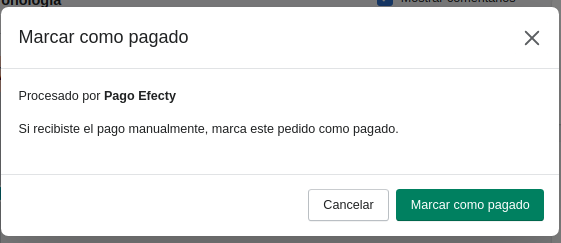
- Se genera el recibo de compra al confirmar el pago y es enviado por correo electrónico al cliente.
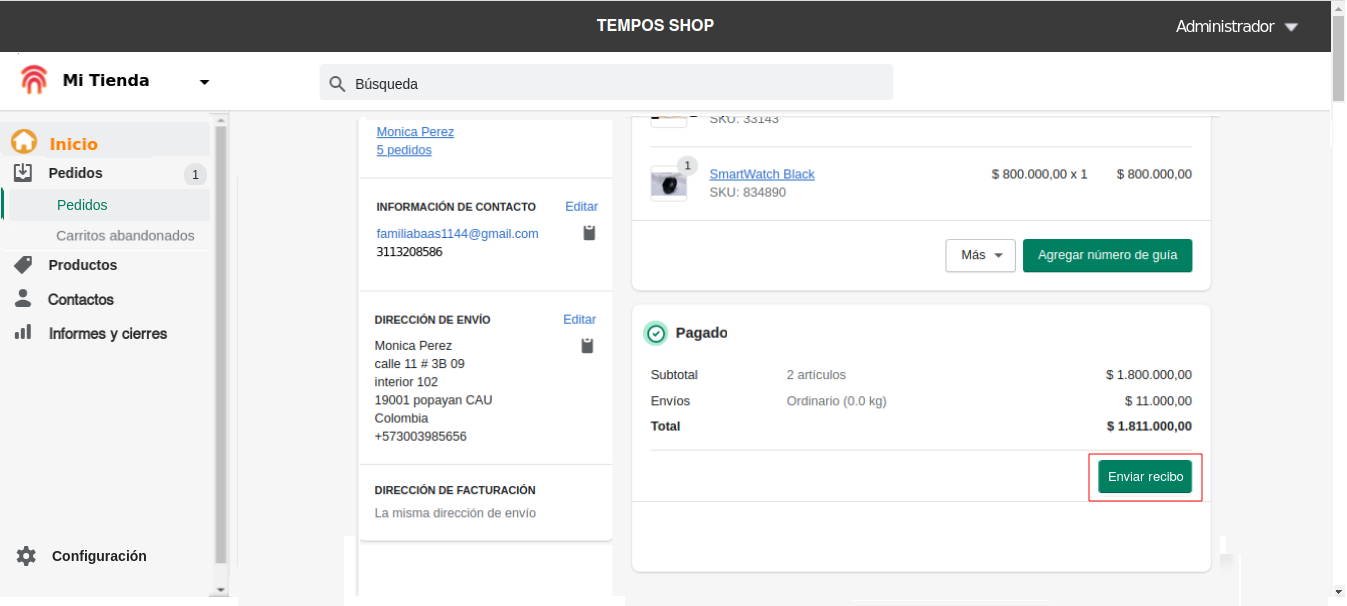
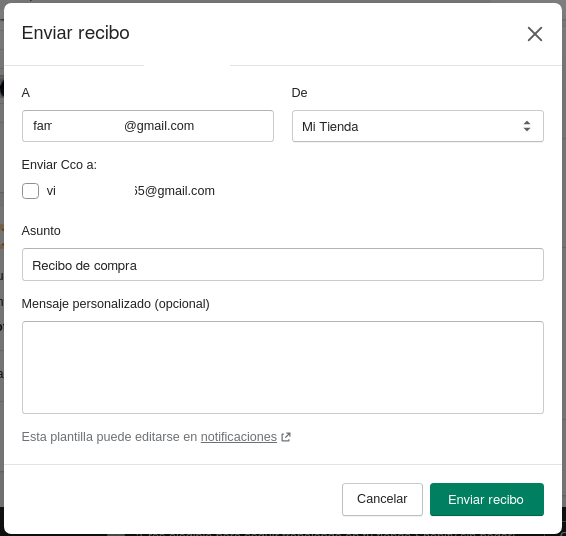
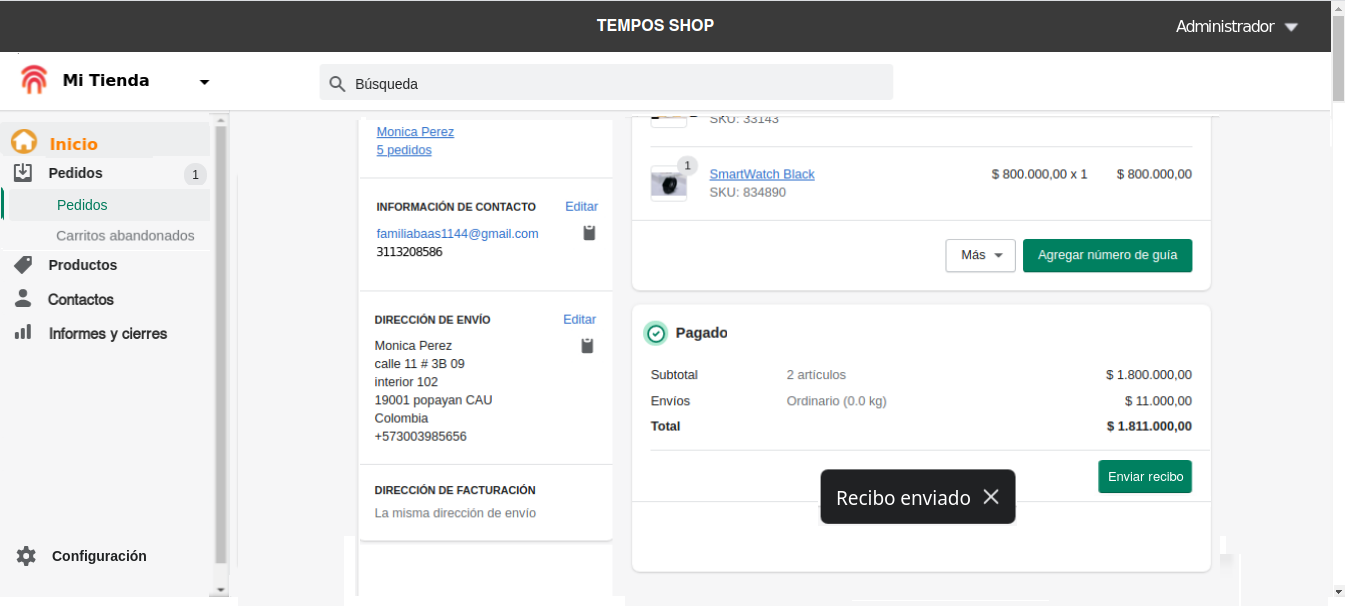
- Se actualiza la información de seguimiento y se enviá por correo electrónico: numero de guiá y empresa responsable.
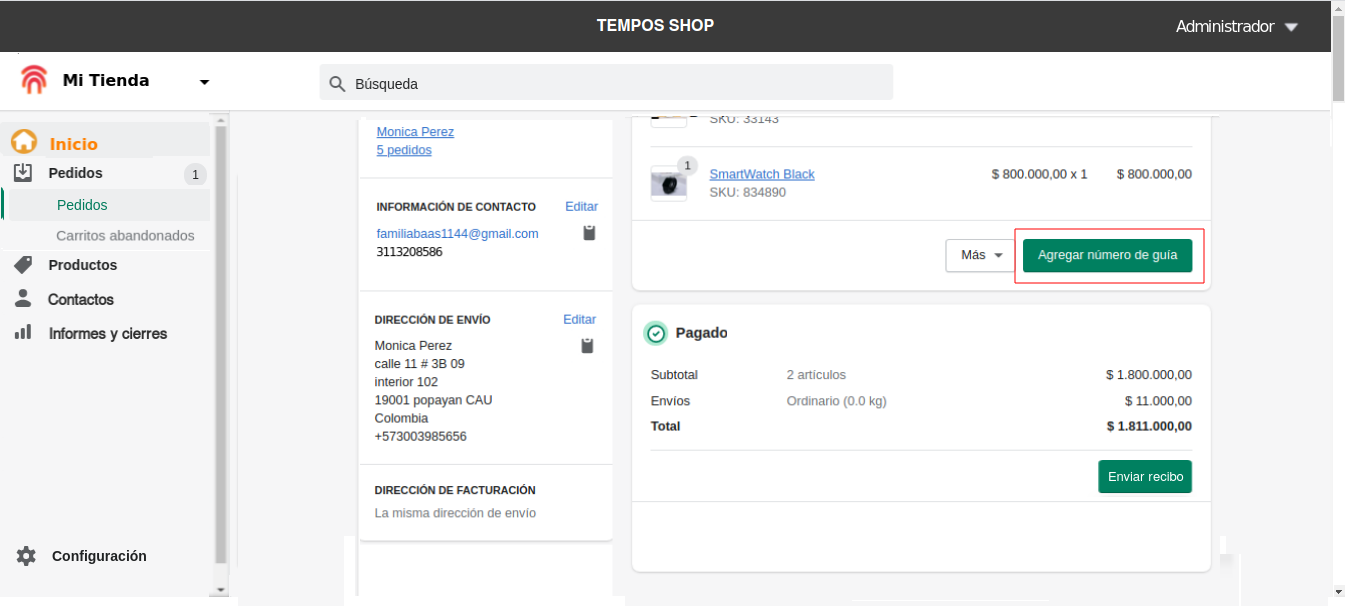
Trazabilidad final de la orden
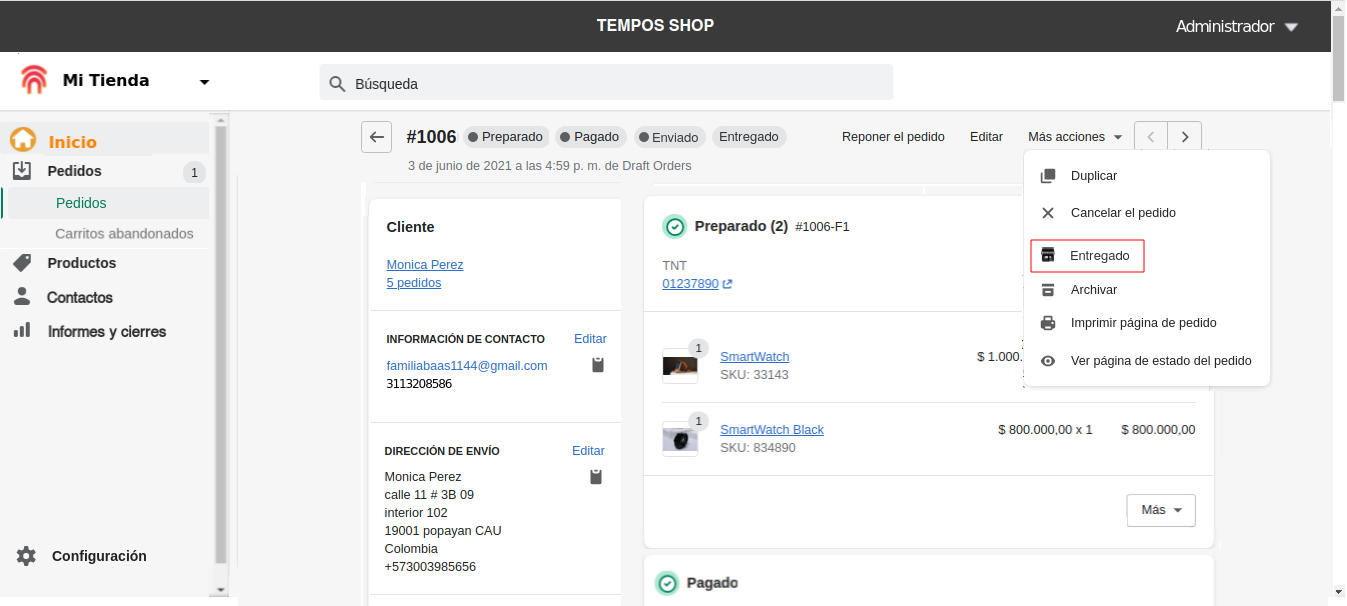
- Al verificar o recibir notificación de la transportadora que fue entregado, actualizar el estado a pedido entregado con éxito.
- Diagrama del proceso
![digraph G {
subgraph cluster_1 {
subgraph cluster_2 {
node [style=filled];
"Alistamiento de pedido" [shape=oval style=filled color=lightblue]
"Verificar pago" [shape=oval style=filled color=lightblue]
"Generar guiá de envió" [shape=oval style=filled color=lightblue]
"Enviar correo al cliente de PEDIDO DESPACHADO"
[shape=oval style=filled color=lightblue]
"Marcar como entregado "[shape=oval style=filled color=lightblue]
subgraph cluster_3 {
"Generar recibo pago"[shape=oval style=filled color=lightblue]
"Enviar recibo al correo electrónico cliente"
[shape=oval style=filled color=lightblue]
label = "Caja";
}
"Alistamiento de pedido" -> "Verificar pago"
"Generar guiá de envió" -> "Enviar correo al cliente de PEDIDO DESPACHADO"
-> "Marcar como entregado "
label = "Departamento de ventas";
color=black
}
Inicio -> "Alistamiento de pedido";
"Generar recibo pago"-> "Enviar recibo al correo electrónico cliente";
"Verificar pago" -> "Generar recibo pago";
"Enviar recibo al correo electrónico cliente" -> "Generar guiá de envió";
"Marcar como entregado "-> Fin;
Inicio [shape=Mdiamond];
Fin [shape=Msquare];
label = "Recepción orden de compra"
}
}](../../../_images/graphviz-2c904bfe69e42e0ad9fb2ae2ee59bd4f02a44fe9.png)
Generar devolución de productos
La orden de compra a devolver se puede buscar por cedula cliente, # de pedido, teléfono registrado ó correo electrónico registrado.
- En la parte superior, ir al botón de devolución para asi poder hacer el reintegro de los productos al stock de la tienda. Aquí se solicitara el motivo por el cual se efectuá la devolución del producto.
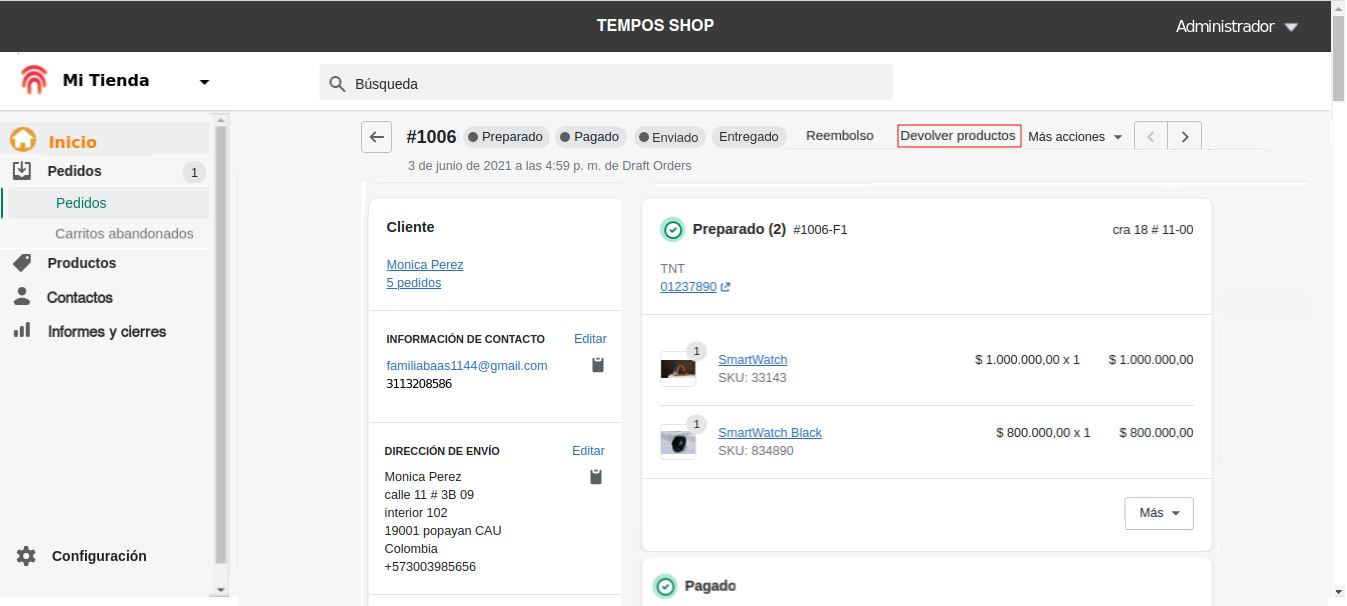
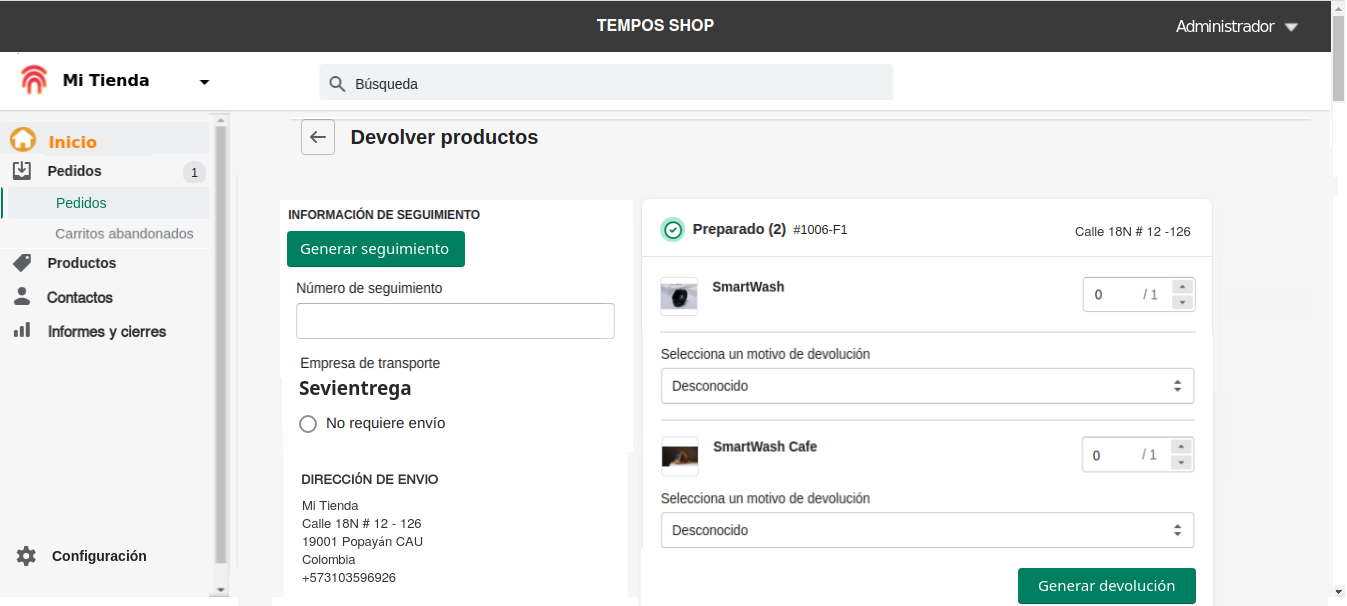
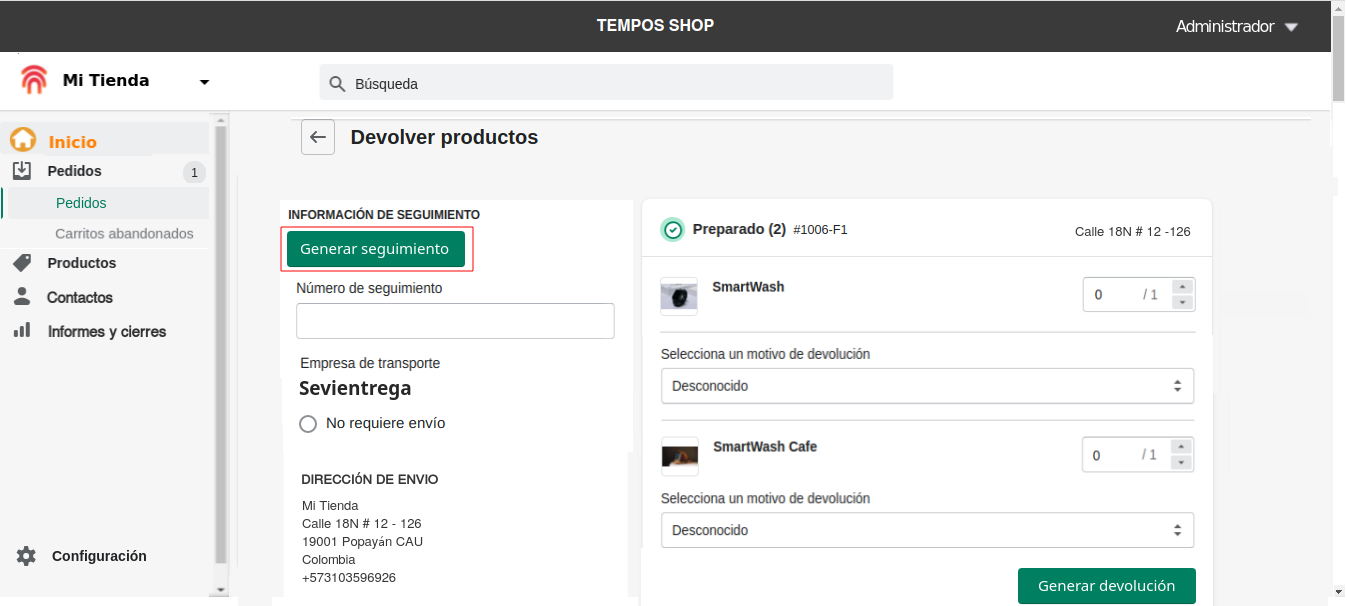
- Ir al botón generar seguimiento, para asi crear el numero de guiá para la devolución
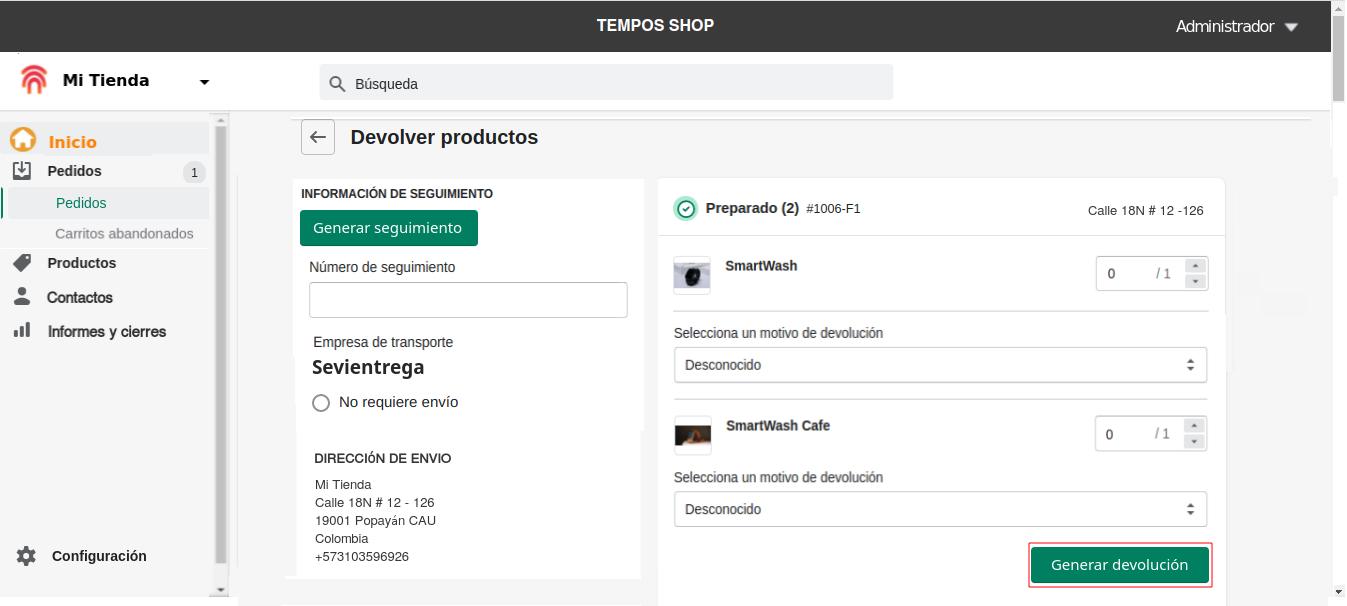
- Ir al botón generar devolución donde automáticamente se notificara al cliente al correo electrónico registrado en su cuenta.
- Después de generar la devolución se procede a esperar que el producto llegue en el estado correcto para marcar como devuelto y proceder con el reembolso del dinero o cupón de compra.
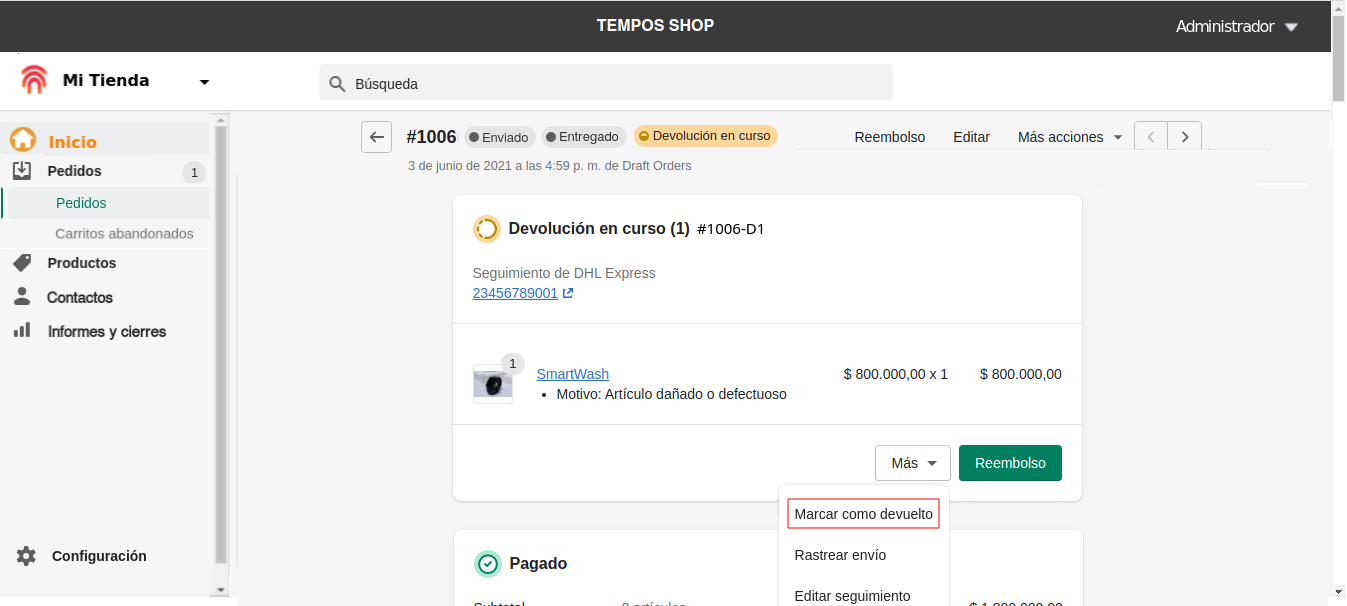
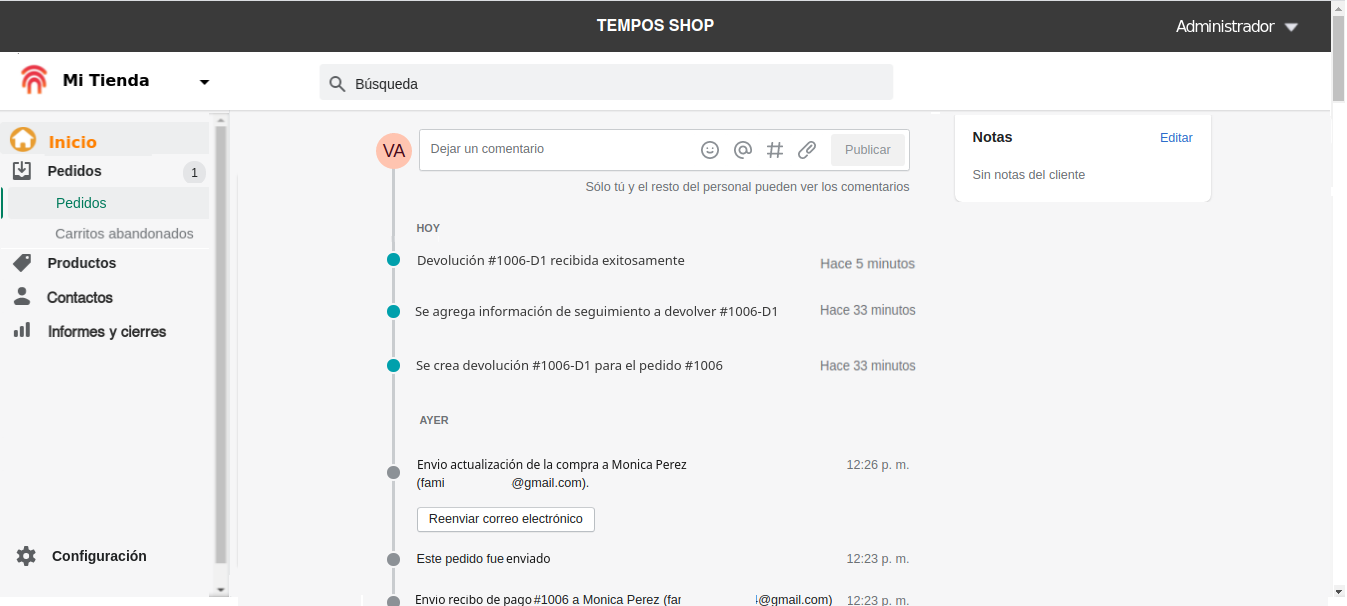
- Diagrama del proceso de devolución
![digraph G {
subgraph cluster_1 {
subgraph cluster_0 {
node [style=filled];
a [ label="Buscar orden a devolver" shape=oval
style=filled color=lightblue]
b [label="Ir a devolver producto" shape=oval
style=filled color=lightblue]
c [label="Selecciona productos a devolver" shape=oval
style=filled color=lightblue]
d [label="Generar guia de seguimiento" shape=oval
style=filled color=lightblue]
e [label="Realizar devolución " shape=oval style=filled color=lightblue]
f [label="Enviar correo al cliente de confirmación" shape=oval
style=filled color=lightblue]
g [label="Marcar como devuelto" shape=oval style=filled color=lightblue]
a -> b -> c -> d -> e -> f -> g
label = "Departamento de ventas";
color=black
}
start -> a;
g -> end;
start [shape=Mdiamond];
end [shape=Msquare];
label = "Devolución"
}
}](../../../_images/graphviz-746e189e210eee22a8ed775254199e8f9124d361.png)
Generar reembolso
Si el proceso de devolución del producto fue exitoso, se puede solicitar un reembolso del dinero en los siguientes pasos.
En la parte superior, ir al botón reembolso
Seleccionar de que manera quiere el reembolso
2.1 Cambio de producto
Se procede a reponer el mismo producto según sea la garantía.
2.1.1 verifica la información del cliente
2.1.2 crear una nueva orden de manera normal y generar el nuevo envió.
- Diagrama del proceso por cambio de producto
![digraph G {
subgraph cluster_1 {
subgraph cluster_0 {
node [style=filled];
a [ label="Generar reembolso" shape=oval style=filled color=lightblue]
b [label="Por cambio de producto" shape=oval style=filled
color=lightblue]
c [label="Verifica información del cliente" shape=oval style=filled
color=lightblue]
d [label="Generar nueva orden de compra" shape=oval style=filled
color=lightblue]
a -> b -> c -> d
label = "Departamento de ventas";
color=black
}
start -> a;
d -> end;
start [shape=Mdiamond];
end [shape=Msquare];
label = "Reembolso: Por cambio de producto"
}
}](../../../_images/graphviz-fd0438f91021d7fc11bdc860bf3b6d03e9a1d7dd.png)
2.2 Reembolso del dinero
Dependiendo el medio de pago pueden surgir descuentos de impuestos.
2.2.1 se procede a hacer una nota crédito
2.2.2 seleccionar el método para el reintegro del dinero
2.2.3 se enviá notificación al correo electrónico de la transacción
- Diagrama del proceso por solicitud de dinero
![digraph G {
subgraph cluster_1 {
subgraph cluster_0 {
node [style=filled];
a [ label="Generar reembolso" shape=oval style=filled
color=lightblue]
b [label="Por reembolso de dinero" shape=oval style=filled
color=lightblue]
c [label="Realizar nota crédito" shape=oval style=filled
color=lightblue]
d [label="Seleccionar método para el reintegro del dinero"
shape=oval style=filled color=lightblue]
e [label="Enviar dinero" shape=oval style=filled color=lightblue]
f [label="Enviar por correo electrónico de la transacción"
shape=oval style=filled color=lightblue]
a -> b -> c -> d -> e -> f
label = "Departamento de ventas";
color=black
}
start -> a;
f -> end;
start [shape=Mdiamond];
end [shape=Msquare];
label = "Reembolso: Por solicitud del dinero"
}
}](../../../_images/graphviz-22811cf0fca4223342b57a6da8a9e7a7ab7faf61.png)
2.3 Cupón para comprar otro producto
2.3.1 se remite el valor de la compra a un cupón
2.3.2 se enviá notificación al correo electrónico con número de cupón.
- Diagrama del proceso por cupón de compra
![digraph G {
subgraph cluster_1 {
subgraph cluster_0 {
node [style=filled];
a [ label="Generar reembolso" shape=oval style=filled color=lightblue]
b [label="Por cupón de compra" shape=oval style=filled color=lightblue]
c [label="Generar cupón" shape=oval style=filled color=lightblue]
d [label="Enviar correo informando No. de cupón" shape=oval style=filled color=lightblue]
a -> b -> c -> d
label = "Departamento de ventas";
color=black
}
start -> a;
d -> end;
start [shape=Mdiamond];
end [shape=Msquare];
label = "Reembolso: Por cupón de compra"
}
}](../../../_images/graphviz-eb1edc07460663c9a962787a01c54329e701ebbe.png)
Generar el rembolso según sea el caso.
Hacer una orden de compra
- Ir a pedidos -> pedidos -> crear pedido
- Seleccionar los producto a que desees: se puede hacer de varias formas, depende de la configuración (Lector código de barras, código de producto, buscando uno a uno y adicionando a la orden)
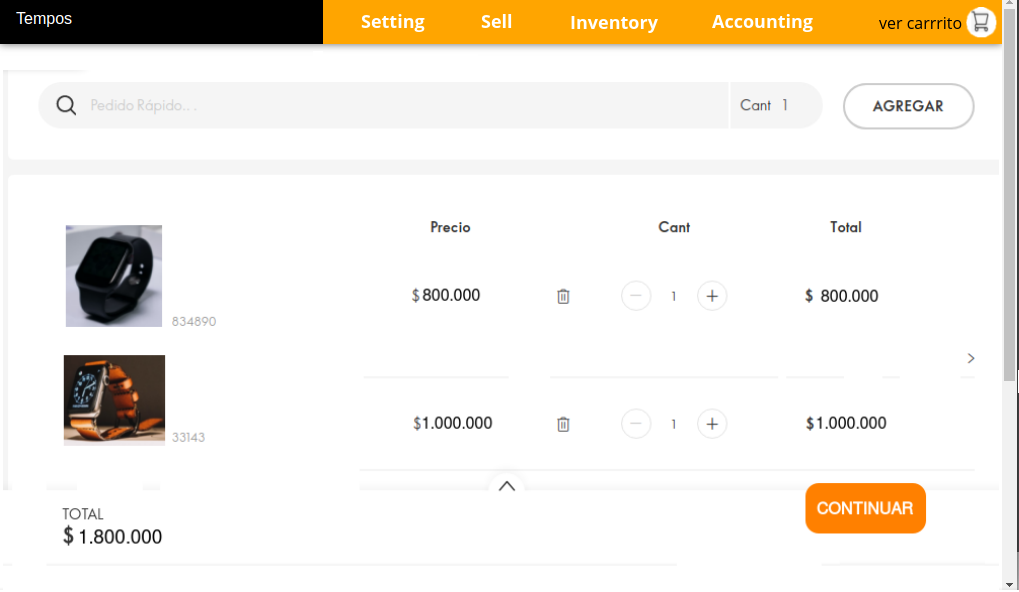
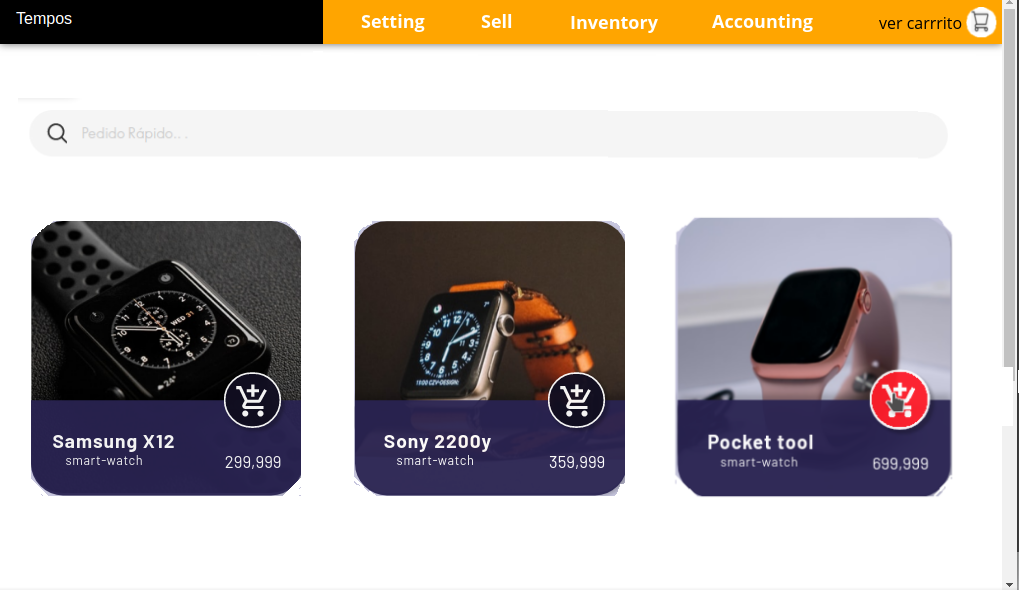
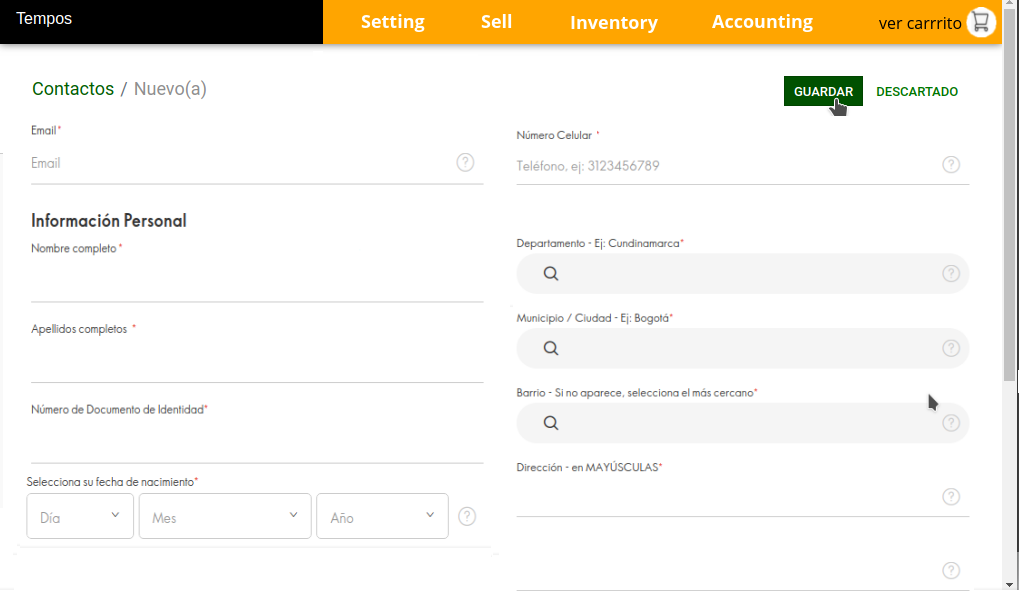
- Se solicitan los datos del cliente para generar el pedido o buscas el tercero.
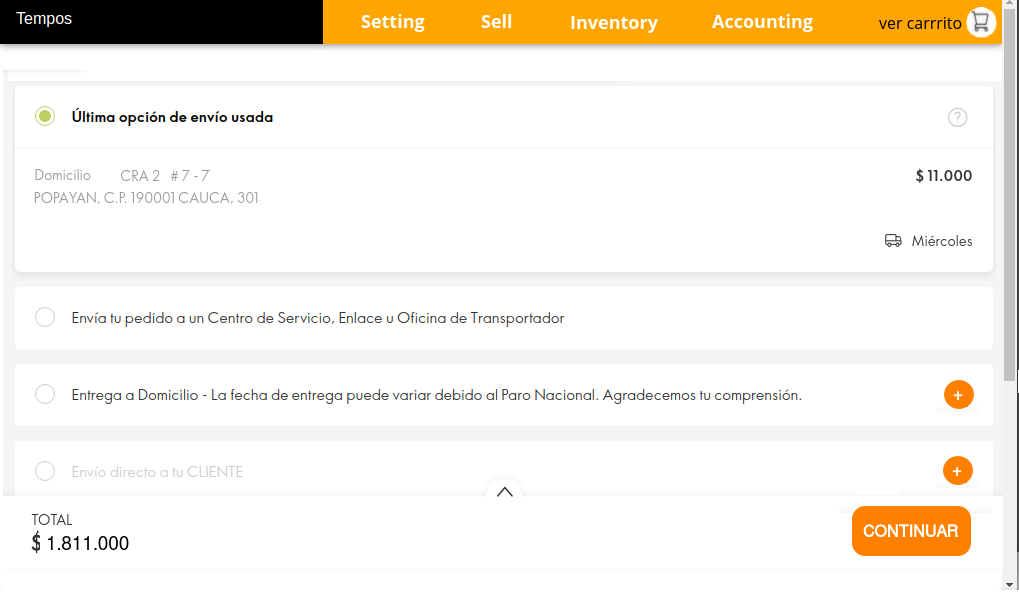
- Se calcular el valor del domicilio si lo es requerido.
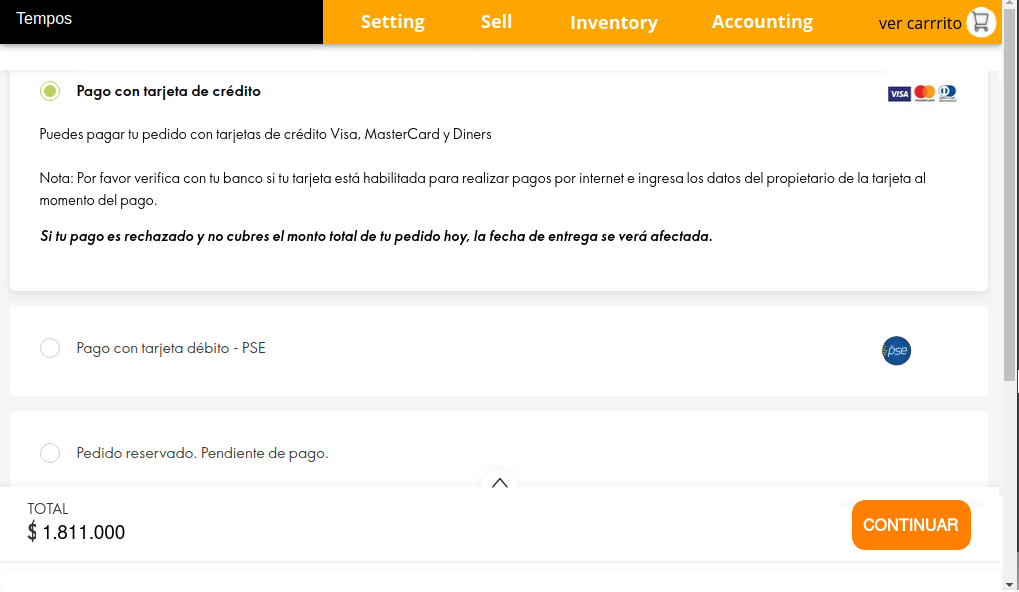
- Seleccionar método de pago.
- Al finalizar el pago para generar orden de compra.
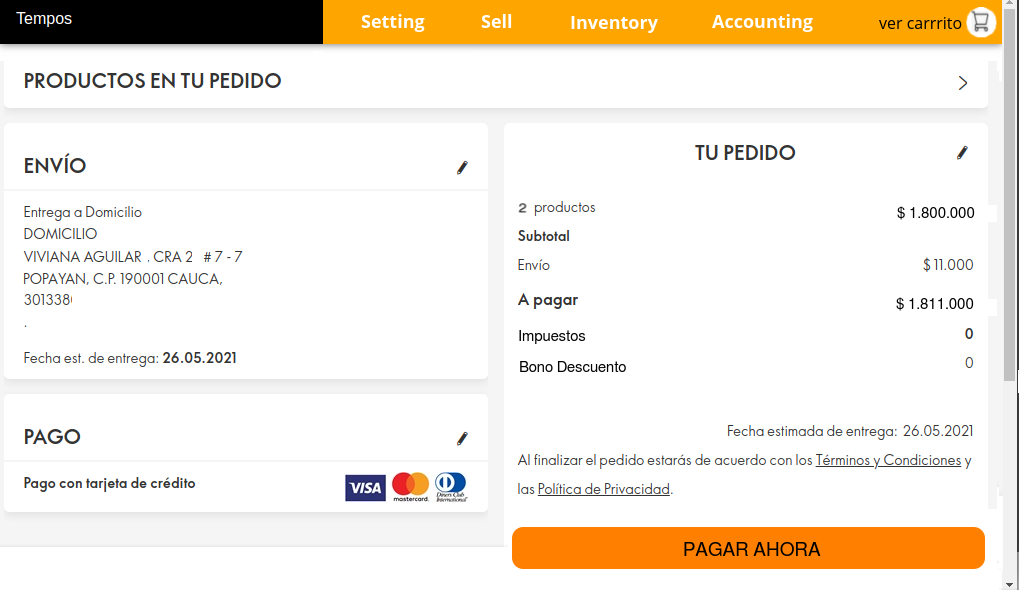
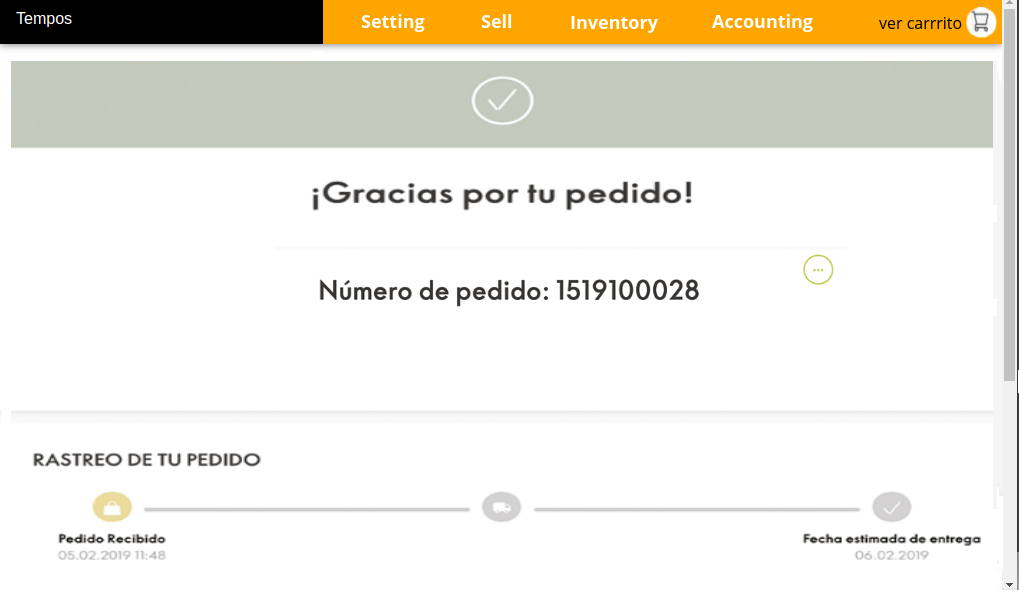
Se despliega un mensaje de confirmación del pedido.
Eliminar un producto de la orden
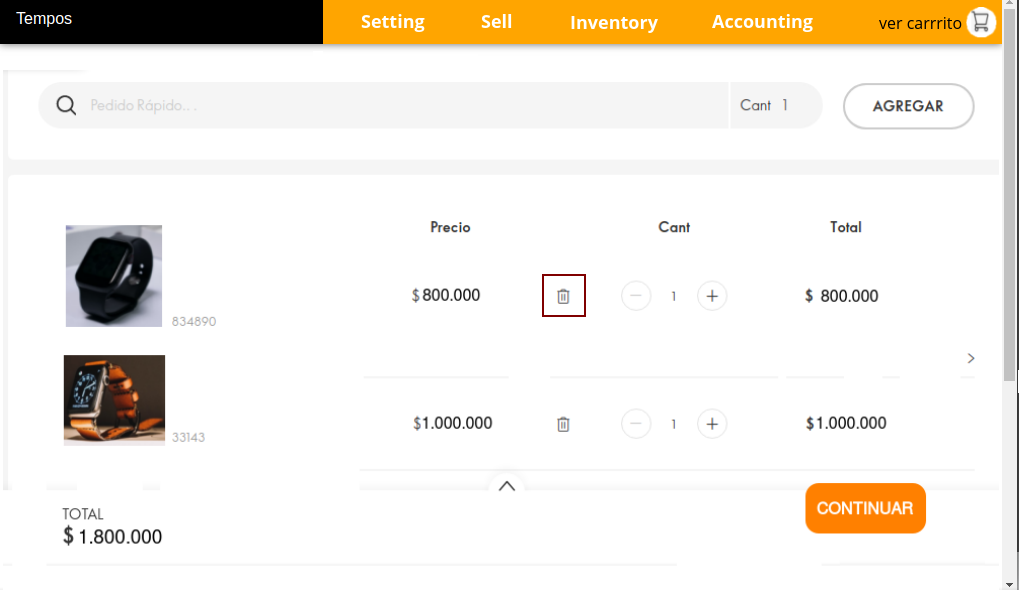
En cada linea de producto aparece un icono de papelera que es para eliminar la linea o el producto no deseado y a su vez disminuirá el valor a pagar.
Anular orden de compra
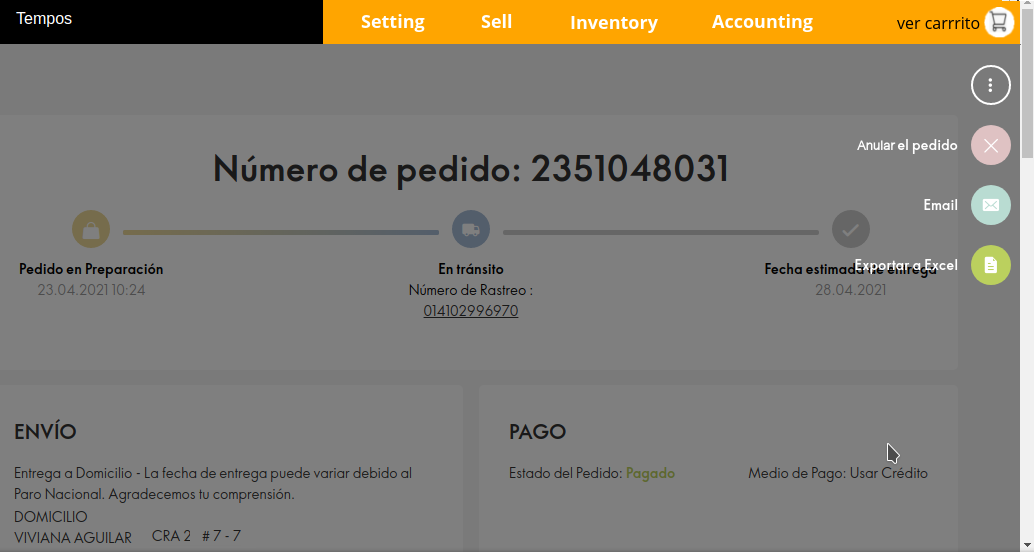
- En cada orden de compra queda un menu ubicado en la parte superior derecha donde se desplegara la opción de anular pedido.
- Confirma la anulación para que se haga efectiva.