Orden de compra
Generar una orden de compra
- Selecciona los productos que desees:
Opción 1: Si se conocen los códigos o referencias se puede hacer directamente desde el carro de compras como pedido rápido.
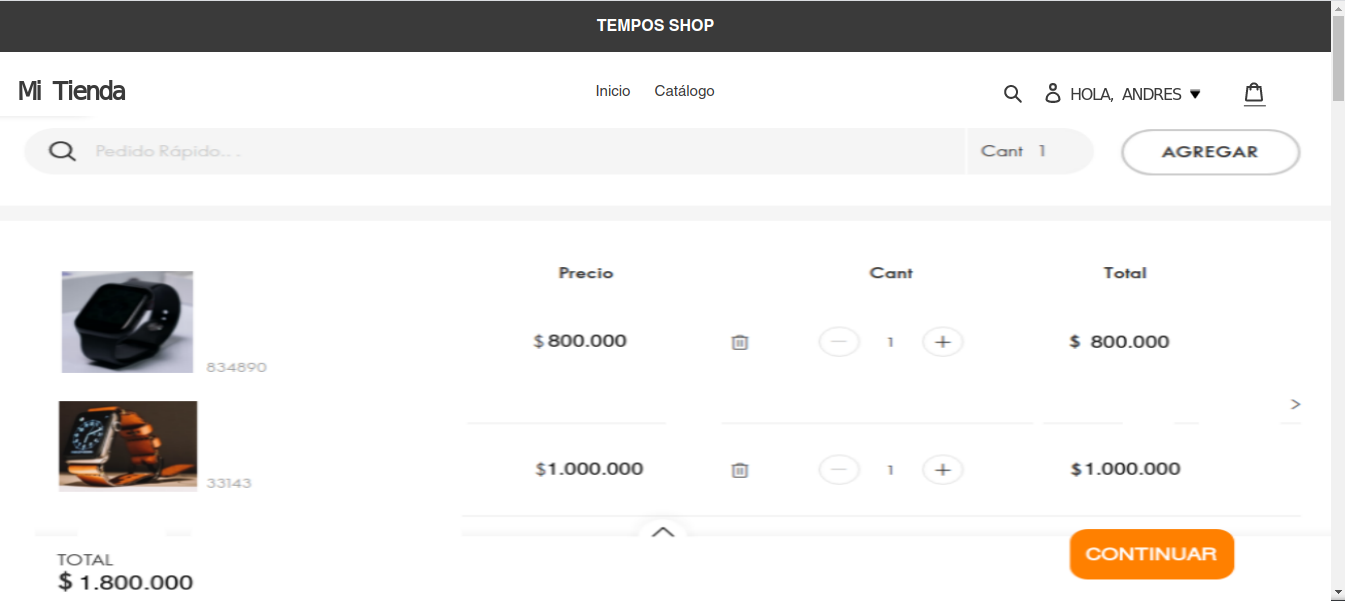
Opción 2: Se puede buscar los productos deseados desde el catalogo e ir agregando al carro de compras.
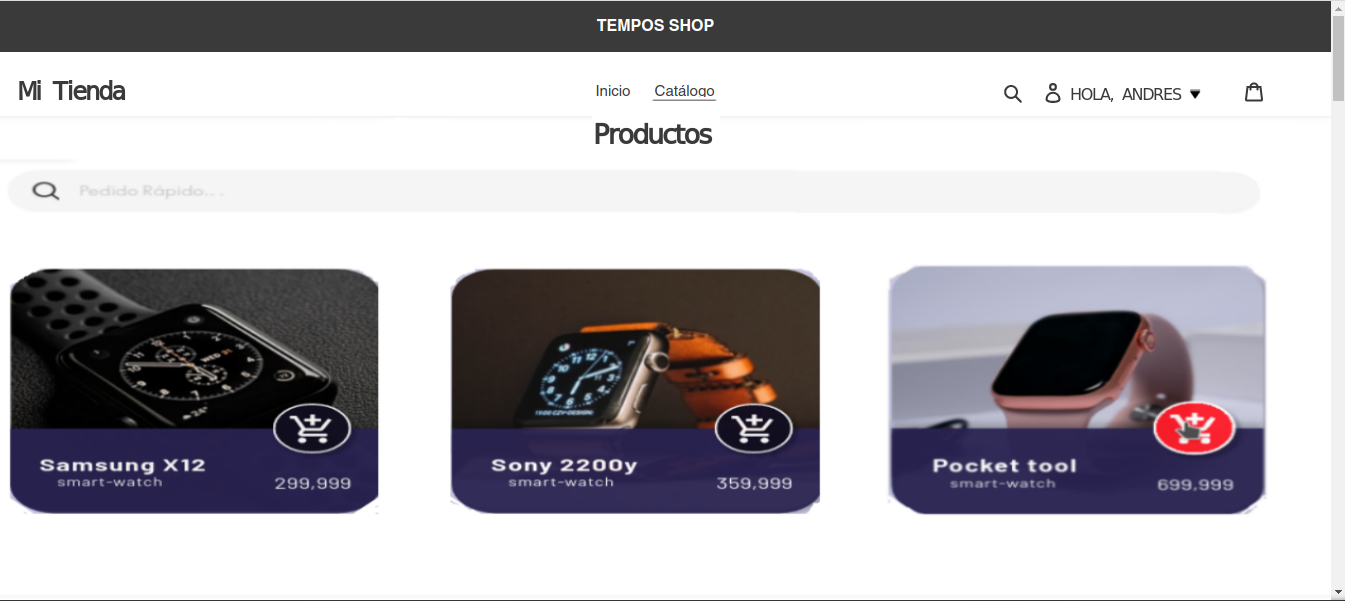
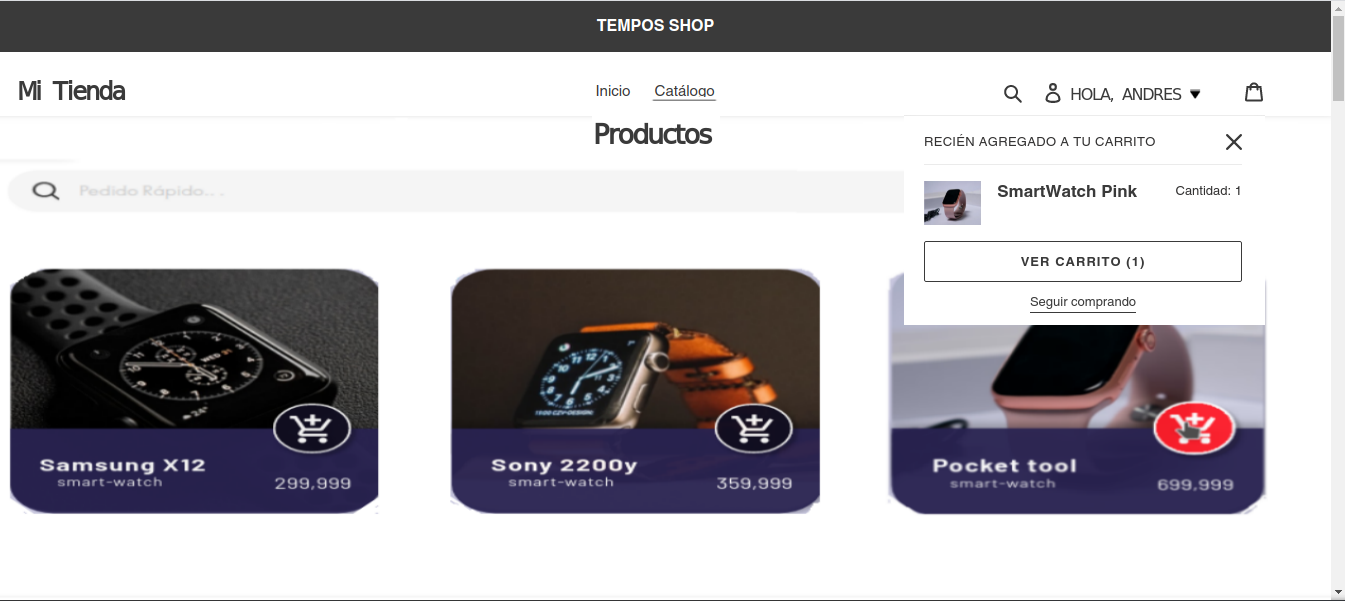
Cuando termines de seleccionar los productos vamos al botón continuar.
- Se verifica la dirección registrada para calcular el valor del envió.
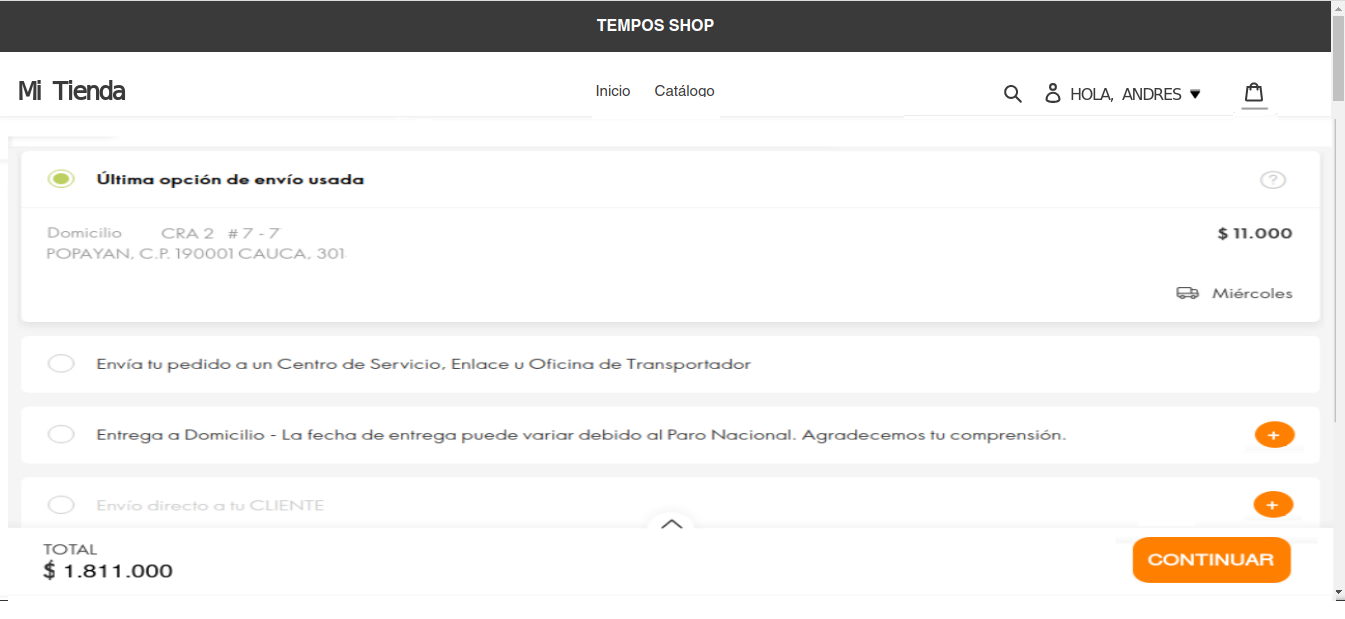
- Seleccionar método de pago.

- Finalizar el pago para generar orden de compra.
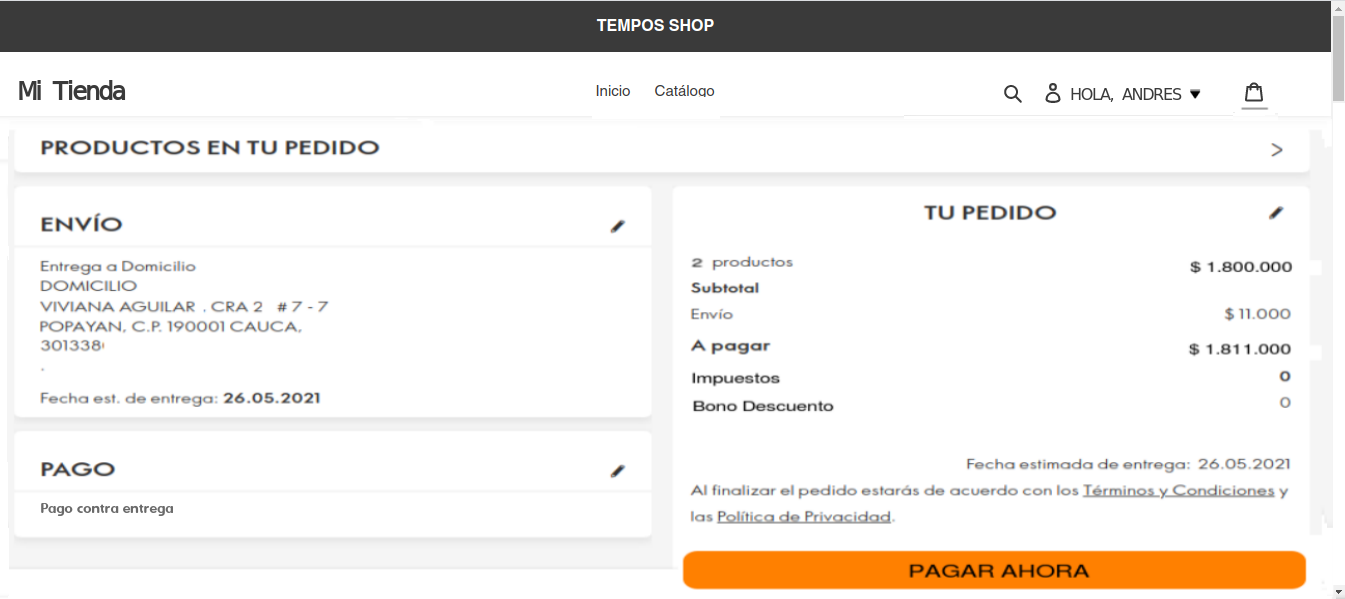
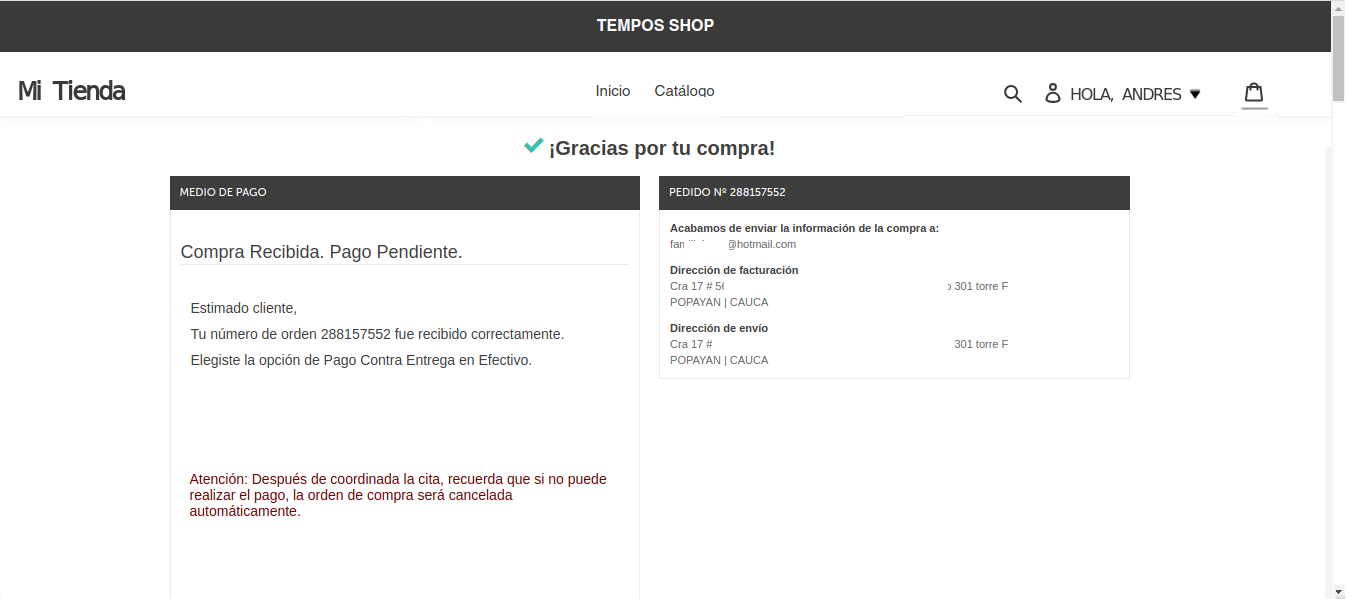
- Mensaje de confirmación de que su orden fue exitosa.
- Diagrama del proceso
![digraph G {
subgraph cluster_1 {
subgraph cluster_0 {
node [style=filled];
"Cargar productos al carro de compras"
[shape=oval style=filled color=lightblue]
"Diligenciar datos de envió " [shape=oval style=filled color=lightblue]
"Realizar pago" [shape=oval style=filled color=lightblue]
"Cargar productos al carro de compras" -> "Diligenciar datos de envió "
"Diligenciar datos de envió " -> "Realizar pago"
label = "Cliente";
color=black
}
subgraph cluster_1 {
node [style=filled];
"Generar pedido" [shape=oval style=filled color=lightblue]
"LLegada de correo electrónico de confirmación "
[shape=oval style=filled color=lightblue]
"Generar pedido" -> "LLegada de correo electrónico de confirmación "
label = "Mi Tienda";
color=black
}
"Realizar pago" -> "Generar pedido";
Inicio -> "Cargar productos al carro de compras";
"LLegada de correo electrónico de confirmación "-> Fin;
Inicio [shape=Mdiamond];
Fin [shape=Msquare];
label = "Orden de compra"
}
}](../../../_images/graphviz-480edb579e662162e9df4a2e88e8110752a98fe9.png)
Eliminar un producto de la orden
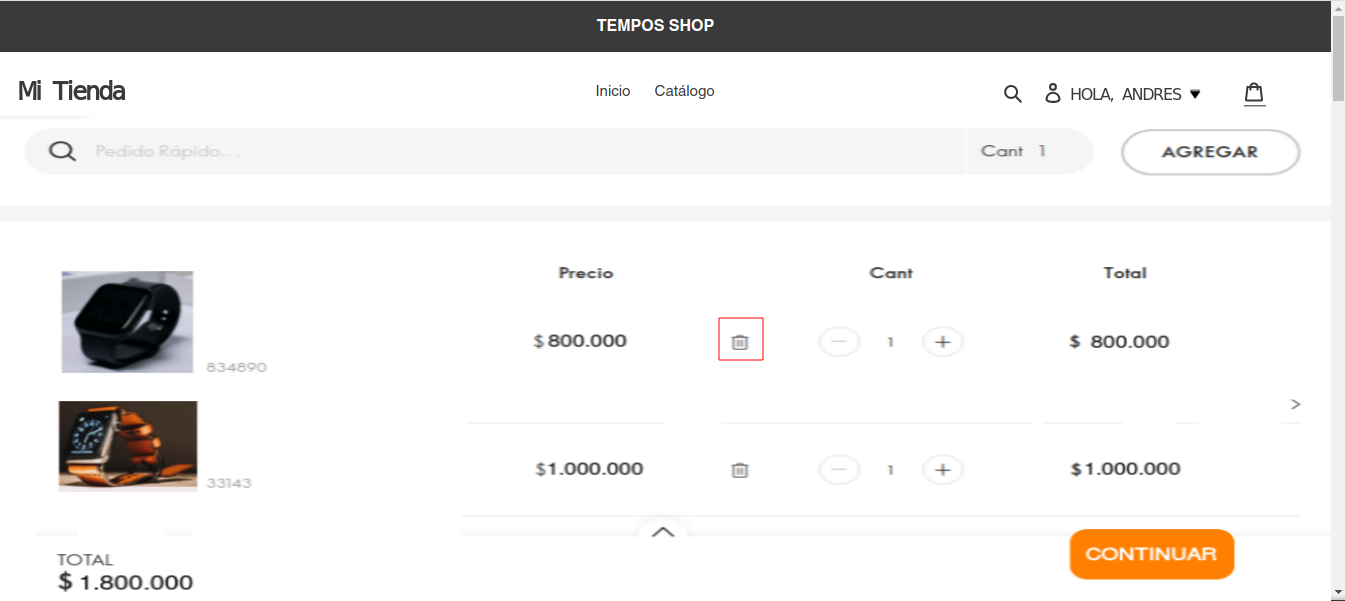
En cada linea de producto aparece un icono de papelera que es para eliminar la linea o el producto no deseado y a su vez disminuirá el valor a pagar.
Estado de tu pedido
Para conocer el estado de la orden de compra realizada:
- Ir al menu que se desplegá del nombre de usuario.
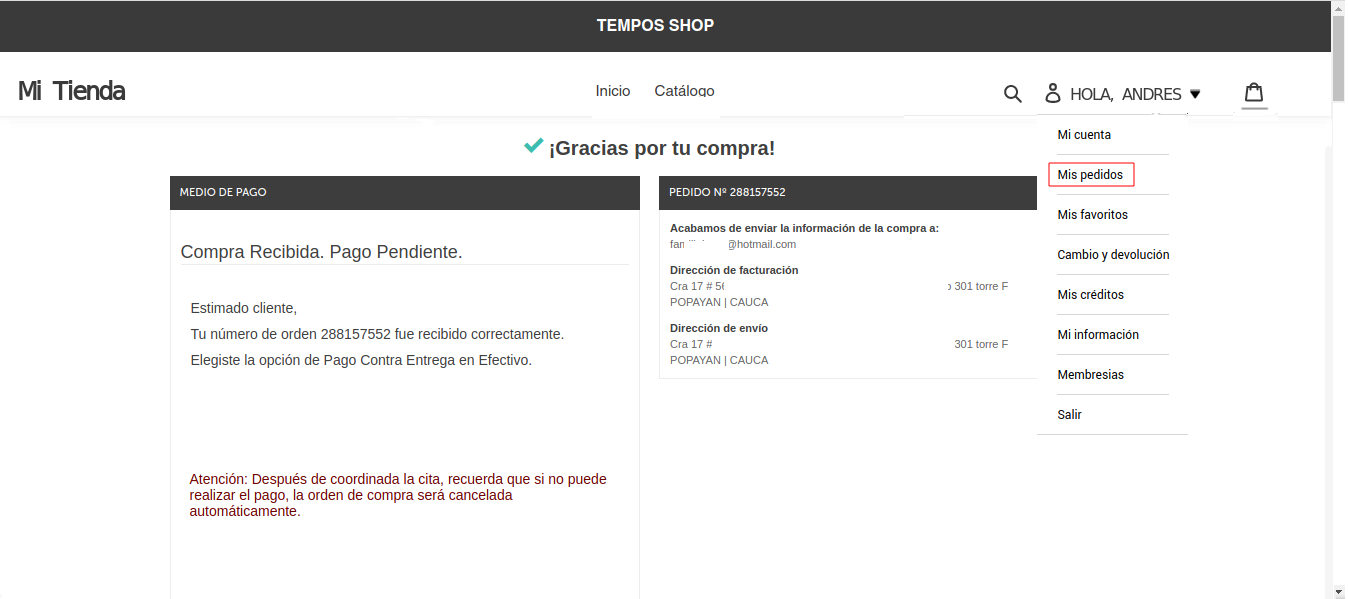
- Ir a pedidos y seleccionas el pedido del cual deseas información.
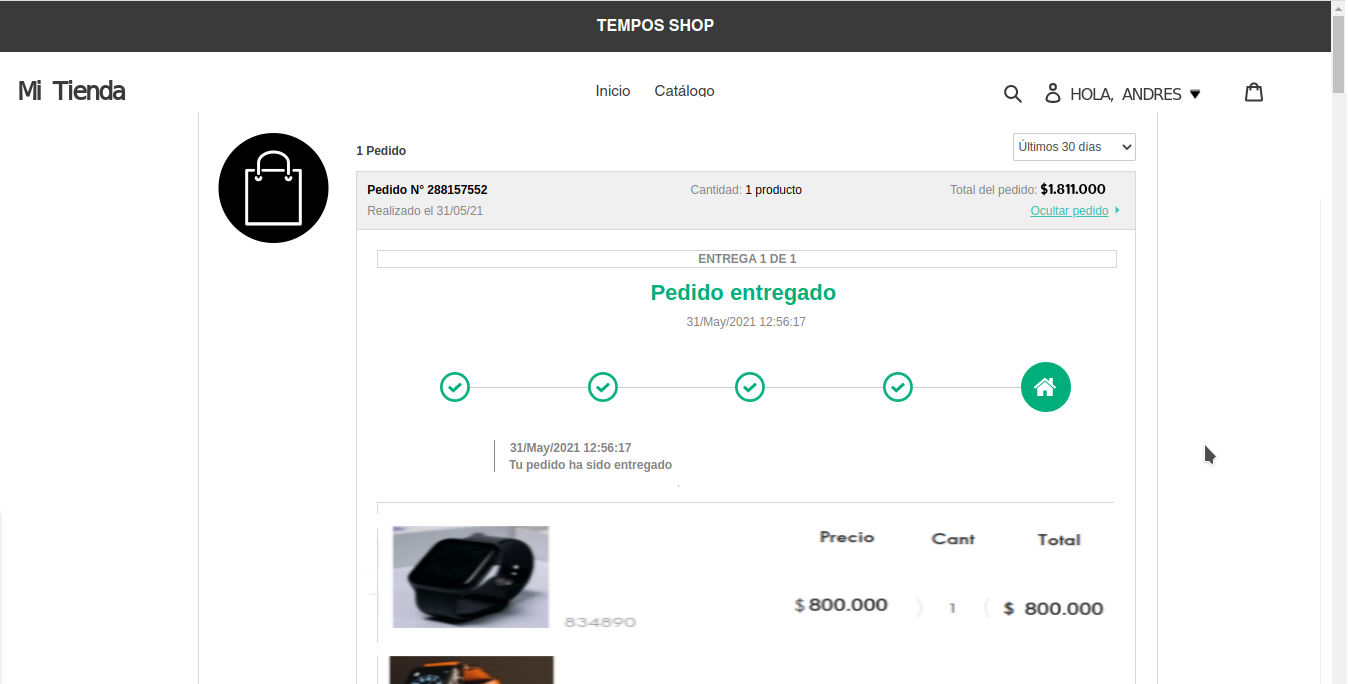
Estados del pedido
- En Preparación
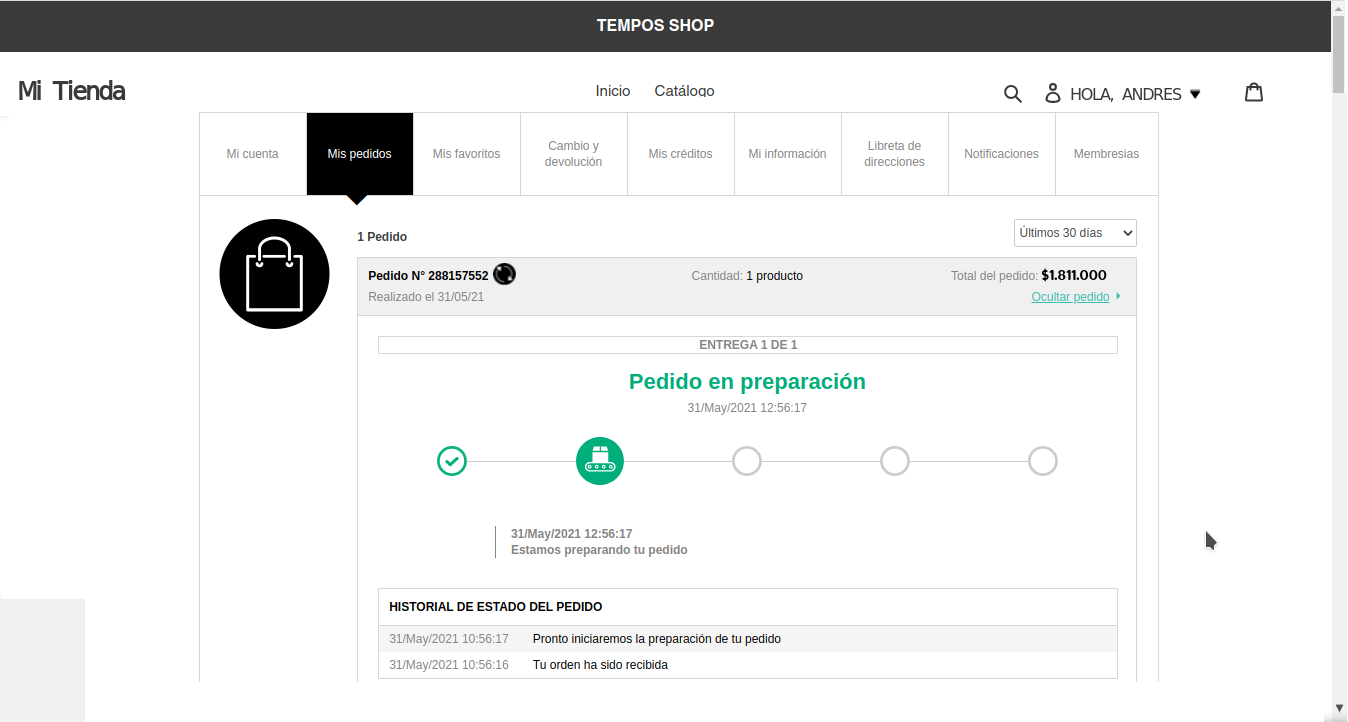
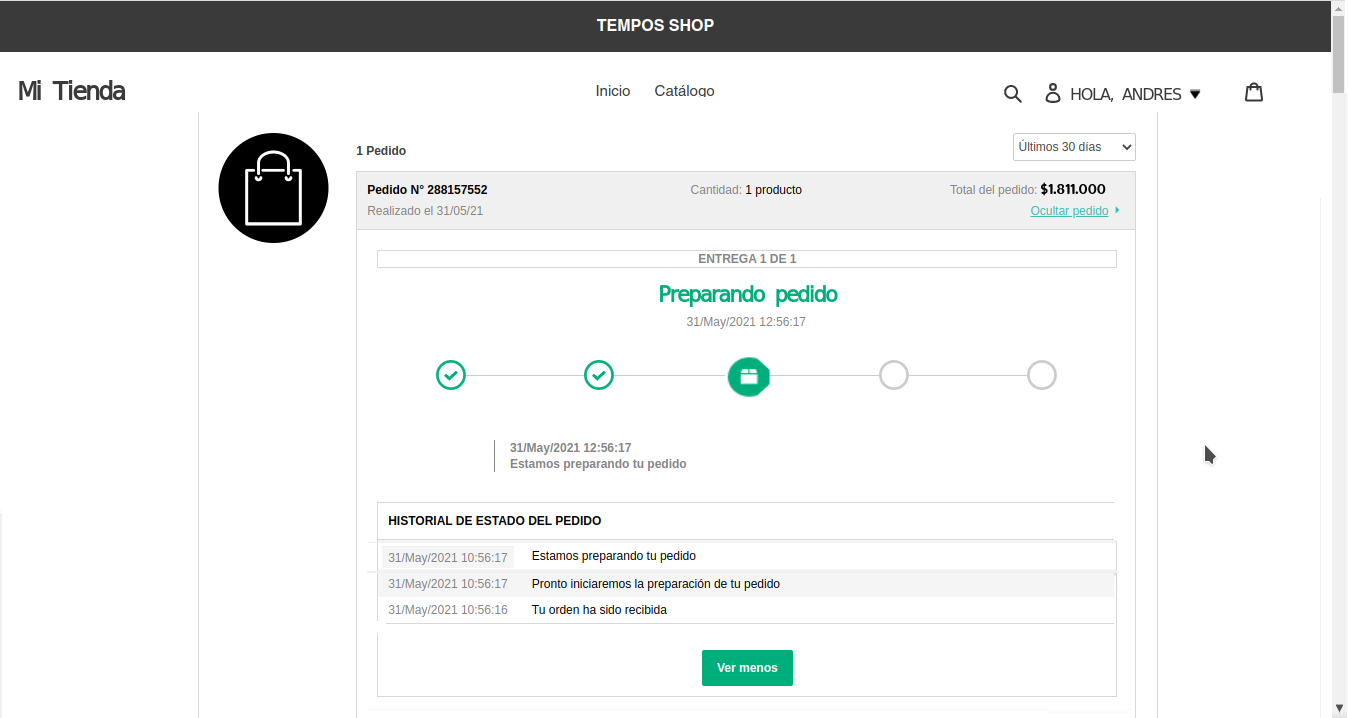
- Preparando pedido
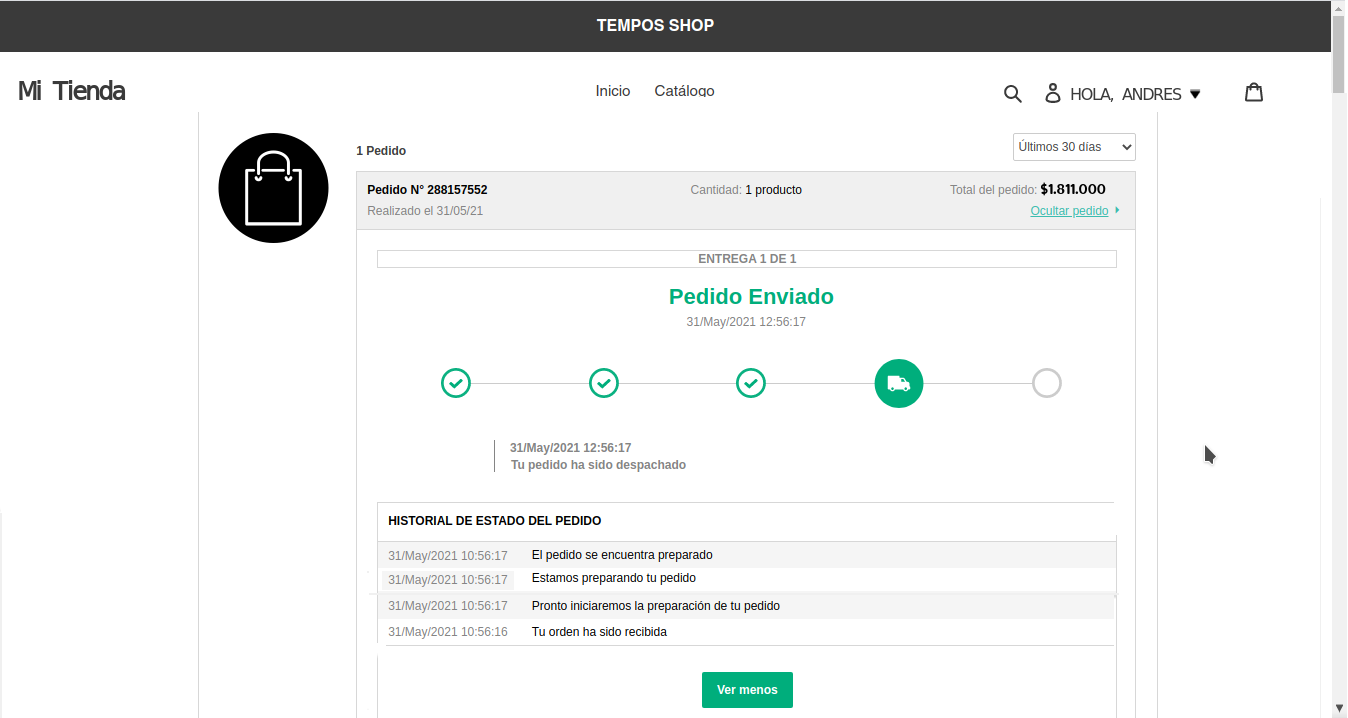
- Pedido enviado
- Pedido Entregado
Anular una orden de compra
Requisitos:
- Para generar una anulación manual de la orden de compra debe estar en la primera fase del estado del pedido «En preparación». En caso contrato comuníquese directamente con la linea de atención al cliente de la tienda.
- El pago debe ser contra entrega o cualquier otro método que NO sea un pago electrónico.
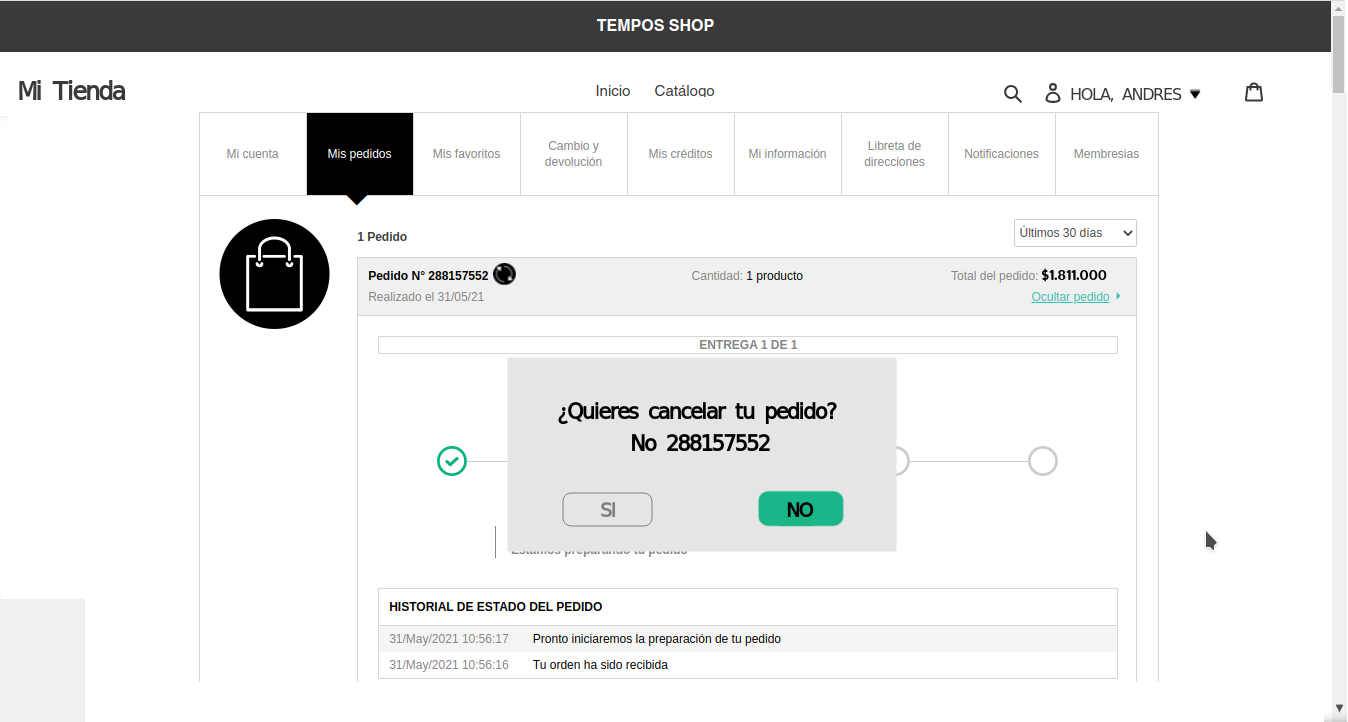
- Ir al circulo de retroceso que aparece justo al lado del numero de pedido.
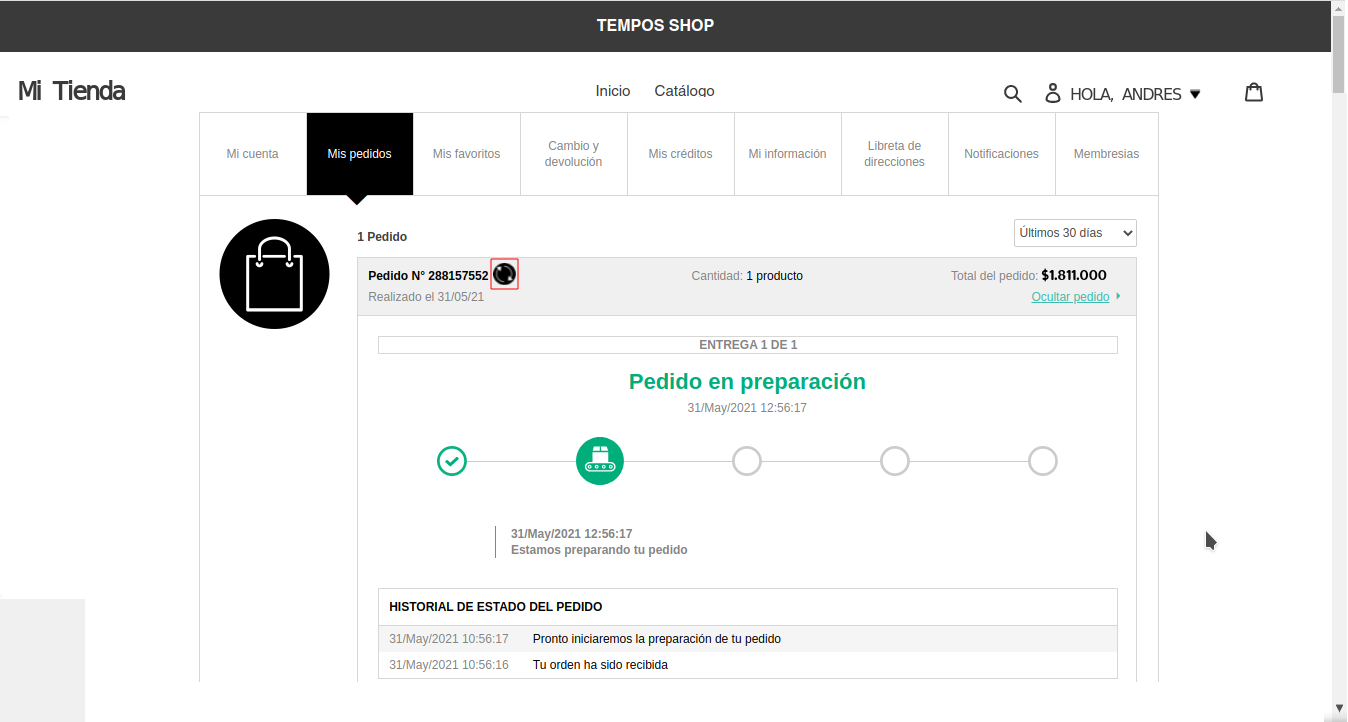
- Genera un mensaje si de seguridad para la cancelación del pedido.